Connectez votre chatbot à votre CRM et à vos feuilles de calcul
Le bot recueille la demande dans la conversation et la transmet à amoCRM, Bitrix24, Google Sheets ou GetCourse, avec le nom, le téléphone et le message du client. Vous n’avez rien à recopier.
 amoCRM
 Bitrix24
 Google Sheets
 GetCourse
Comment ça marche
- 1
Le client envoie sa demande
Sur Telegram, Instagram ou dans le chat de votre site, avec un mot-clé ou à n’importe quelle étape du scénario.
- 2
Le bot la transmet
Un bloc du groupe « CRM & spreadsheets » crée une opportunité commerciale, une fiche prospect, une ligne dans une feuille de calcul ou un compte élève.
- 3
Consultez le journal des envois
Si le service ne répond pas, le bot réessaie automatiquement. Chaque demande apparaît dans « Recent sends ».
Services
Connectez un ou plusieurs services. Chacun dispose d’un guide illustré. Pour les autres systèmes, utilisez le bloc « Service request » ou l’API.
amoCRM Une opportunité avec son contact dans le bon pipelineLes demandes suivantes sont rattachées au même contact, sans doublon
Connecter amoCRM
Bitrix24 Une fiche prospect ou une opportunité avec son contactReconnaît un client existant par son téléphone ou son e-mail
Connecter Bitrix24
Google Sheets Une nouvelle ligne pour chaque demandePratique si vous n’avez pas encore de CRM
Connecter Google Sheets
GetCourse Inscription à un groupe de l’école ou création d’une commandeLe bot demande l’e-mail du client dans le scénario
Connecter GetCourse
Configurer une intégration
Où trouver la fonction :Add-onsIntegrations
-
1
Ouvrez « Add-ons » → « Integrations »
Dans le menu du bot, ouvrez « Add-ons », puis la carte « Integrations ».

-
2
Connectez le service
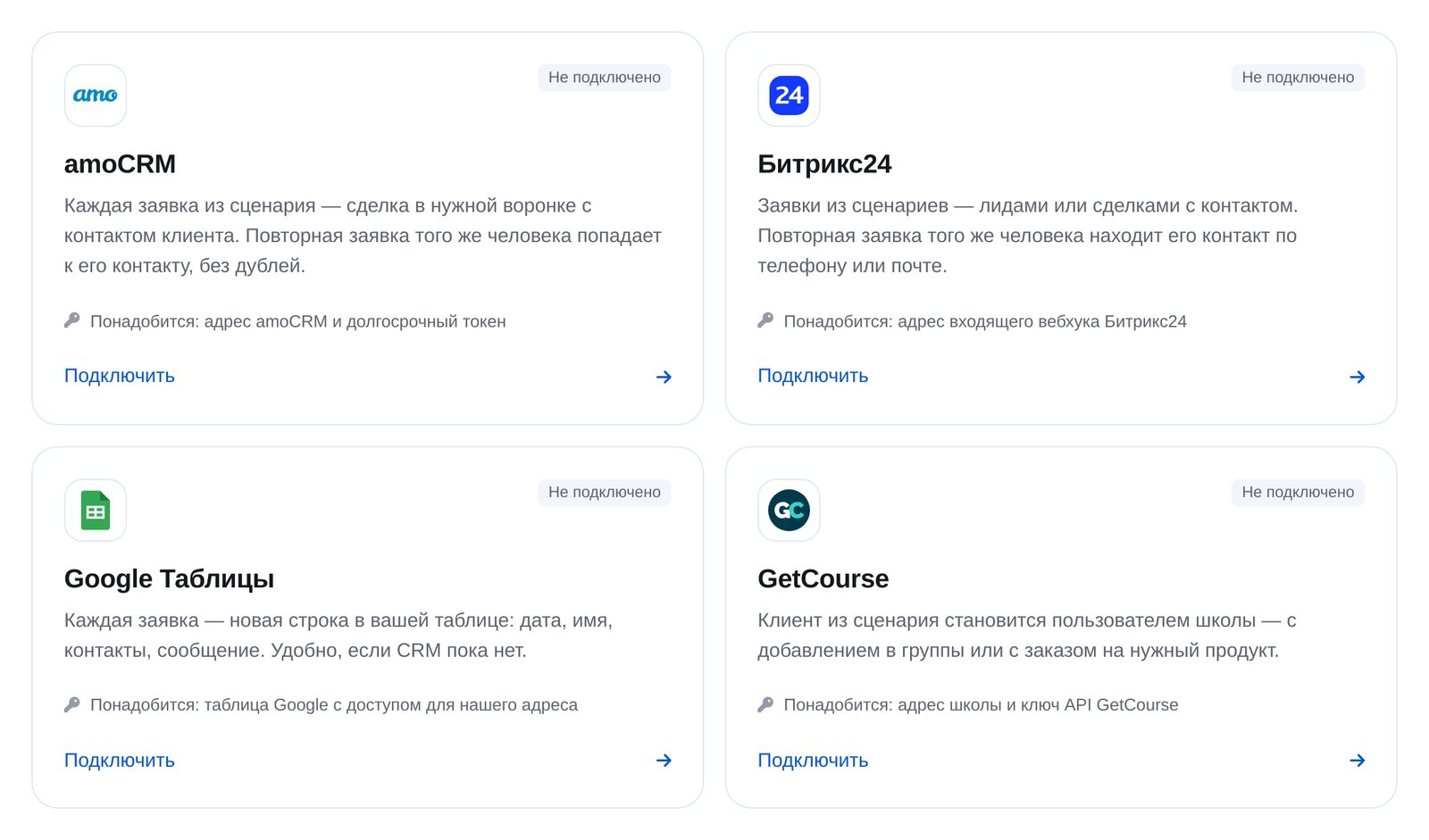
Choisissez un service et suivez les trois étapes de sa page. Vous aurez besoin d’une clé ou d’un lien de votre compte. Les guides détaillés se trouvent ci-dessous.
-
3
Ajoutez un bloc au scénario
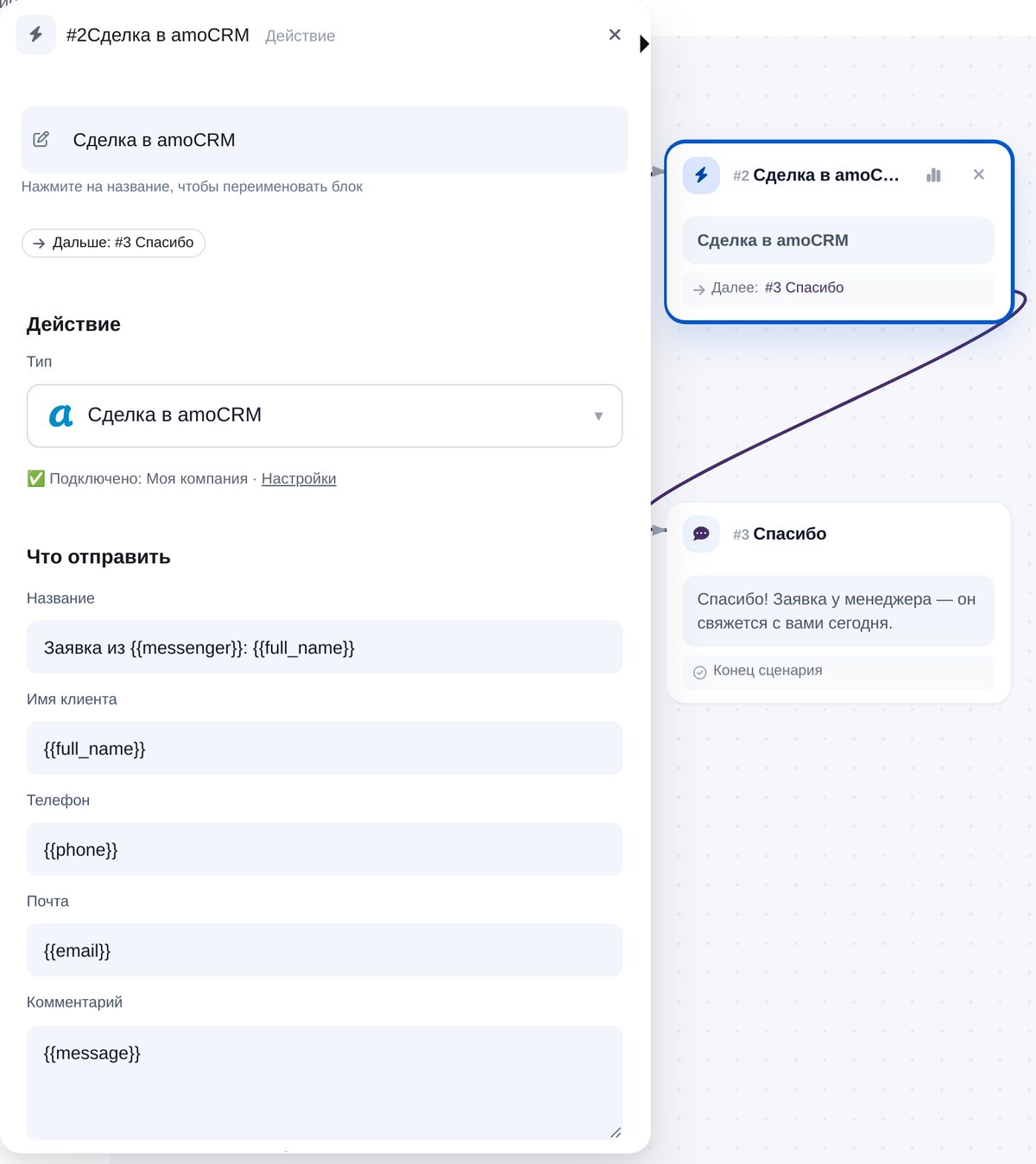
Dans l’éditeur de scénarios, ouvrez le groupe « CRM & spreadsheets ». Les champs contiennent déjà les variables du nom, du téléphone, de l’e-mail et du message du client.
-
4
Vérifiez la connexion
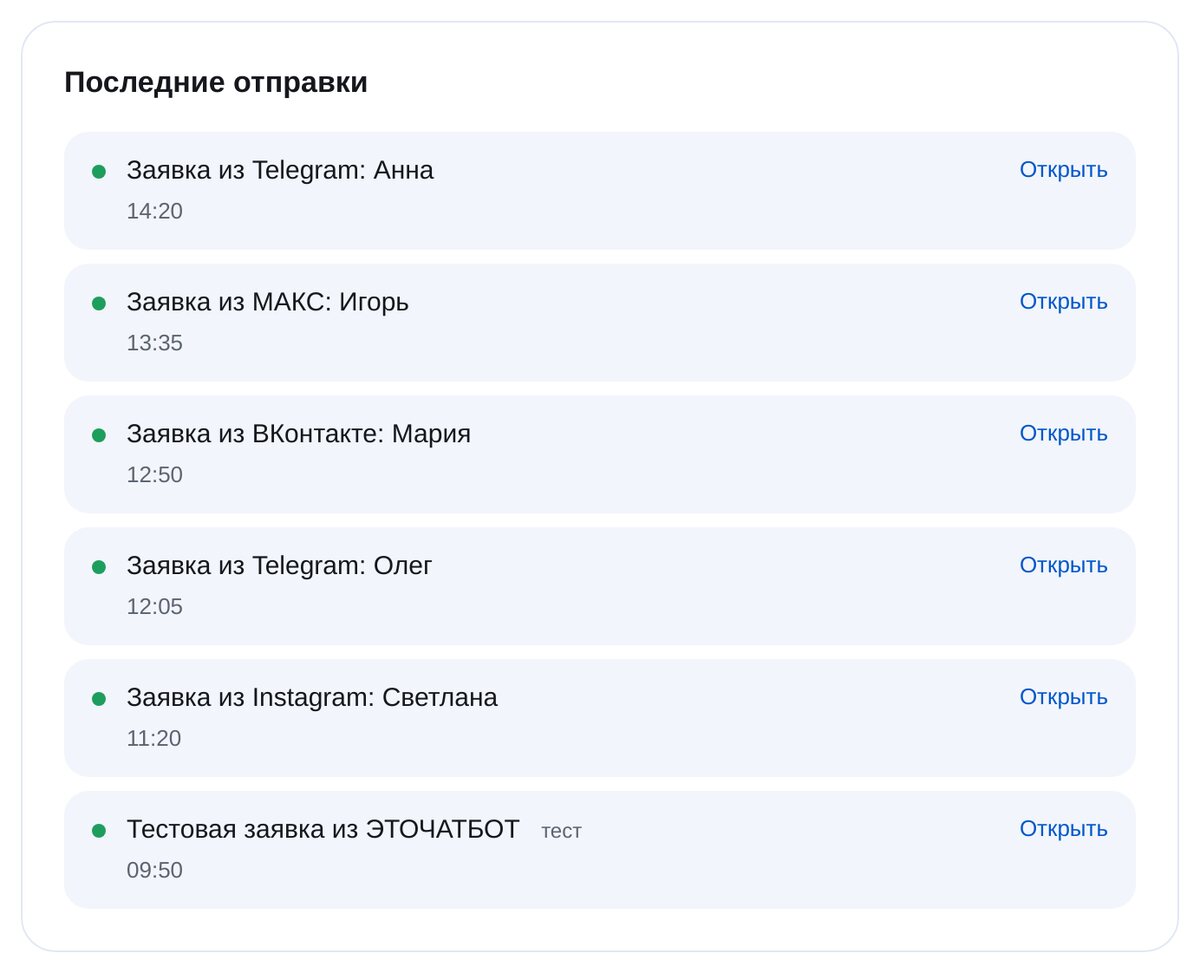
« Send a test lead » teste la connexion. « Recent sends » indique pour chaque demande l’heure d’envoi et le résultat.


Questions fréquentes
Avec quels services le bot fonctionne-t-il ?
Quelles données reçoit le CRM ?
Des doublons ?
Et si le CRM ne répond pas ?
Peut-on connecter plusieurs services ?
Faut-il un développeur ?
Combien ça coûte ?
Les demandes du bot, directement dans votre CRM