Conecta tu chatbot con  amoCRM
El bot crea una oportunidad en el embudo y la etapa que elijas, con el contacto y el mensaje del cliente. Sus siguientes solicitudes usan el mismo contacto, sin duplicarlo.

Cómo funciona
- 1
El cliente envía una solicitud
En Telegram, Instagram o tu chat web, con una palabra clave o en cualquier paso del flujo.
- 2
El bot crea una oportunidad
En el embudo y la etapa elegidos, con un contacto: nombre, teléfono y correo.
- 3
Tu equipo la ve en amoCRM
Con el mensaje del cliente, el canal y el enlace a la conversación.
Cómo conectar amoCRM a tu chatbot
Dónde está en tu panel:Módulos adicionalesIntegracionesamoCRM
-
1
Abre «Módulos adicionales» → «Integrations»
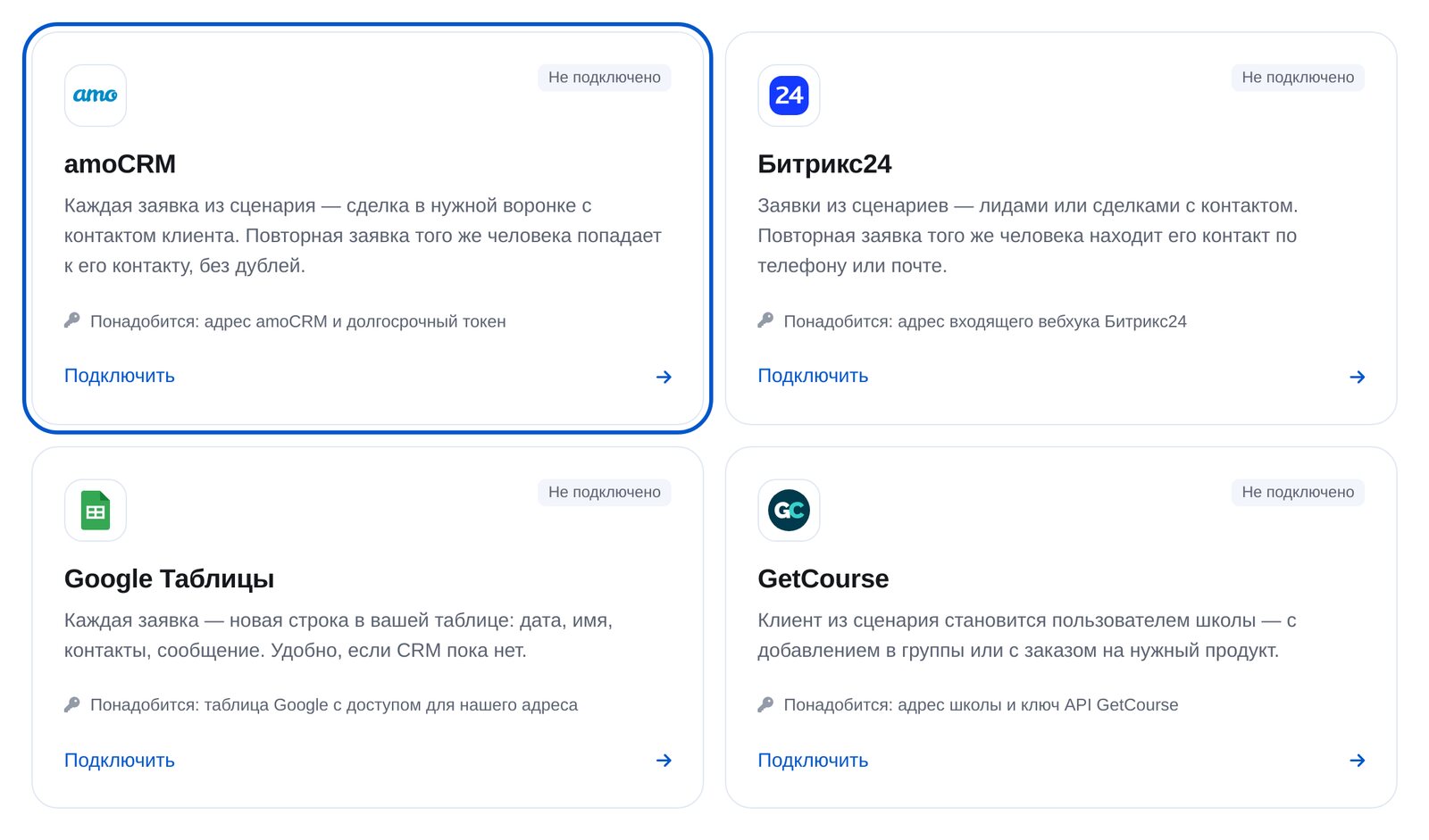
Abre «Módulos adicionales» → «Integrations» en el menú del bot. Encontrarás amoCRM, Bitrix24, Hojas de cálculo de Google y GetCourse.

-
2
Elige amoCRM
La primera tarjeta es amoCRM. Necesitas la dirección de tu cuenta y un token de larga duración.
-
3
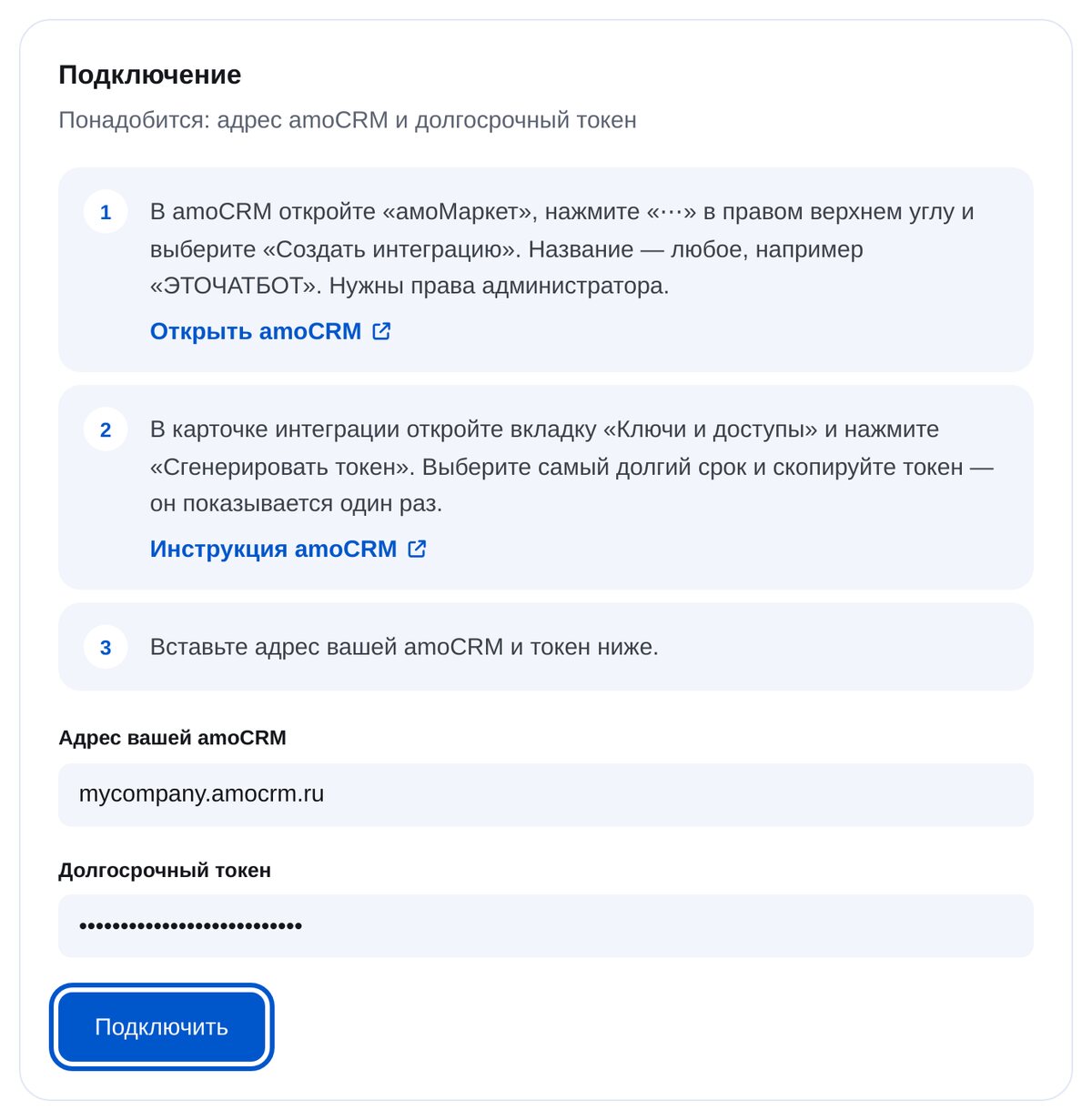
Pega la dirección de amoCRM y el token
En amoCRM: «амоМаркет» (mercado de aplicaciones) → «⋯» → «Создать интеграцию» (Crear integración). Después: «Ключи и доступы» (Claves y accesos) → «Сгенерировать токен» (Generar token). Necesitas permisos de administrador. La página incluye enlaces a amoCRM y su documentación.
-
4
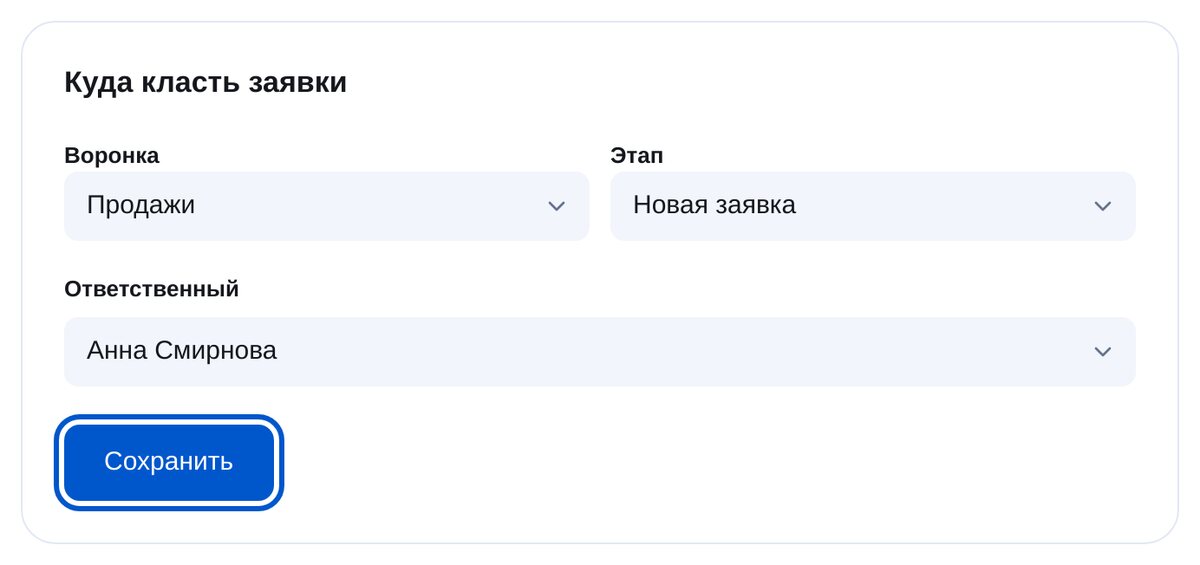
Elige embudo, etapa y responsable
Las listas se cargan desde amoCRM. Si no eliges responsable, la oportunidad se asigna según la configuración predeterminada del CRM.
-
5
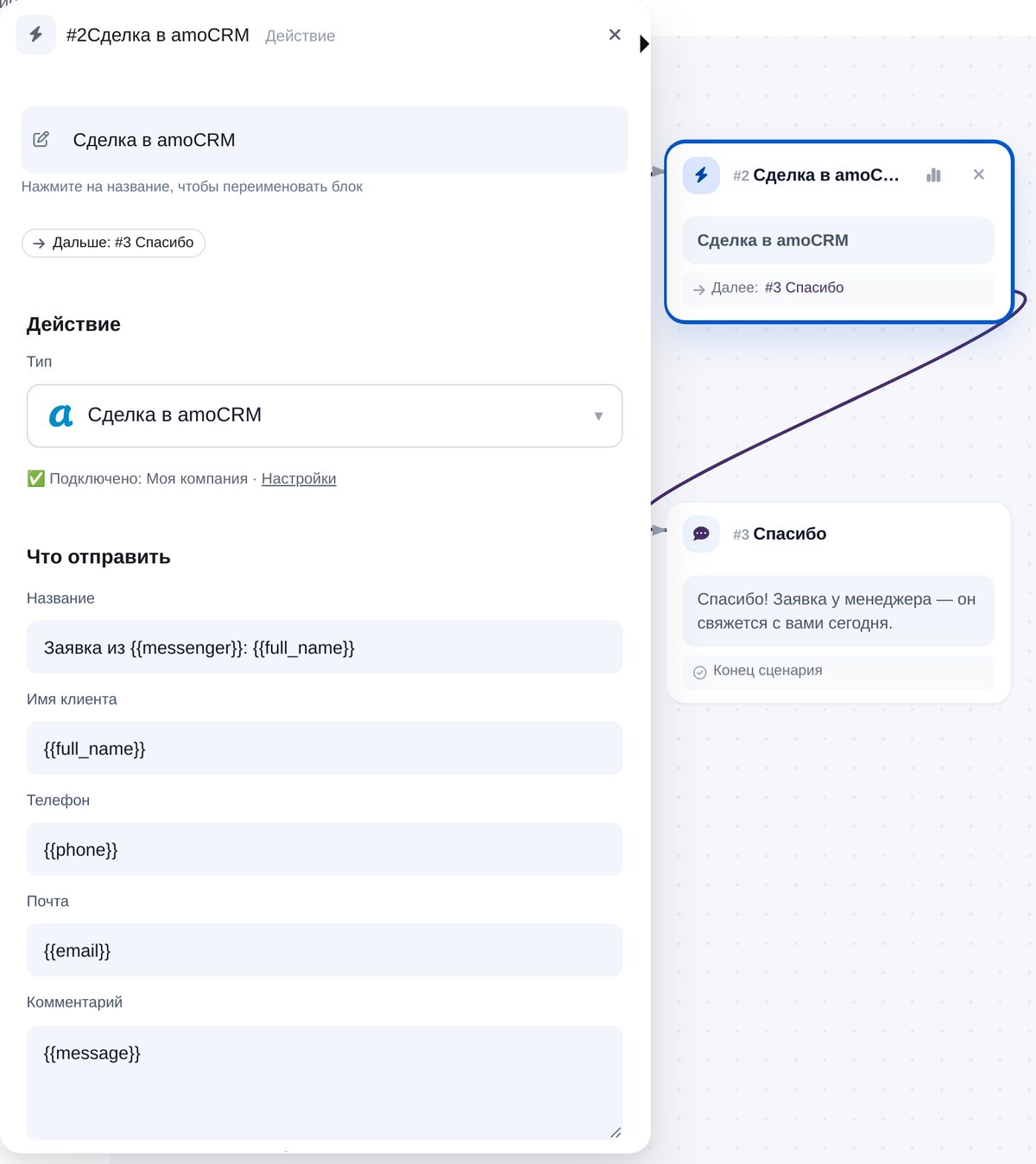
Añade «Deal in amoCRM» al flujo
En el editor, abre «CRM & spreadsheets». Título de la oportunidad, nombre, teléfono, correo y comentario ya contienen variables. Puedes añadir importe y etiquetas.
-
6
Comprueba la conexión
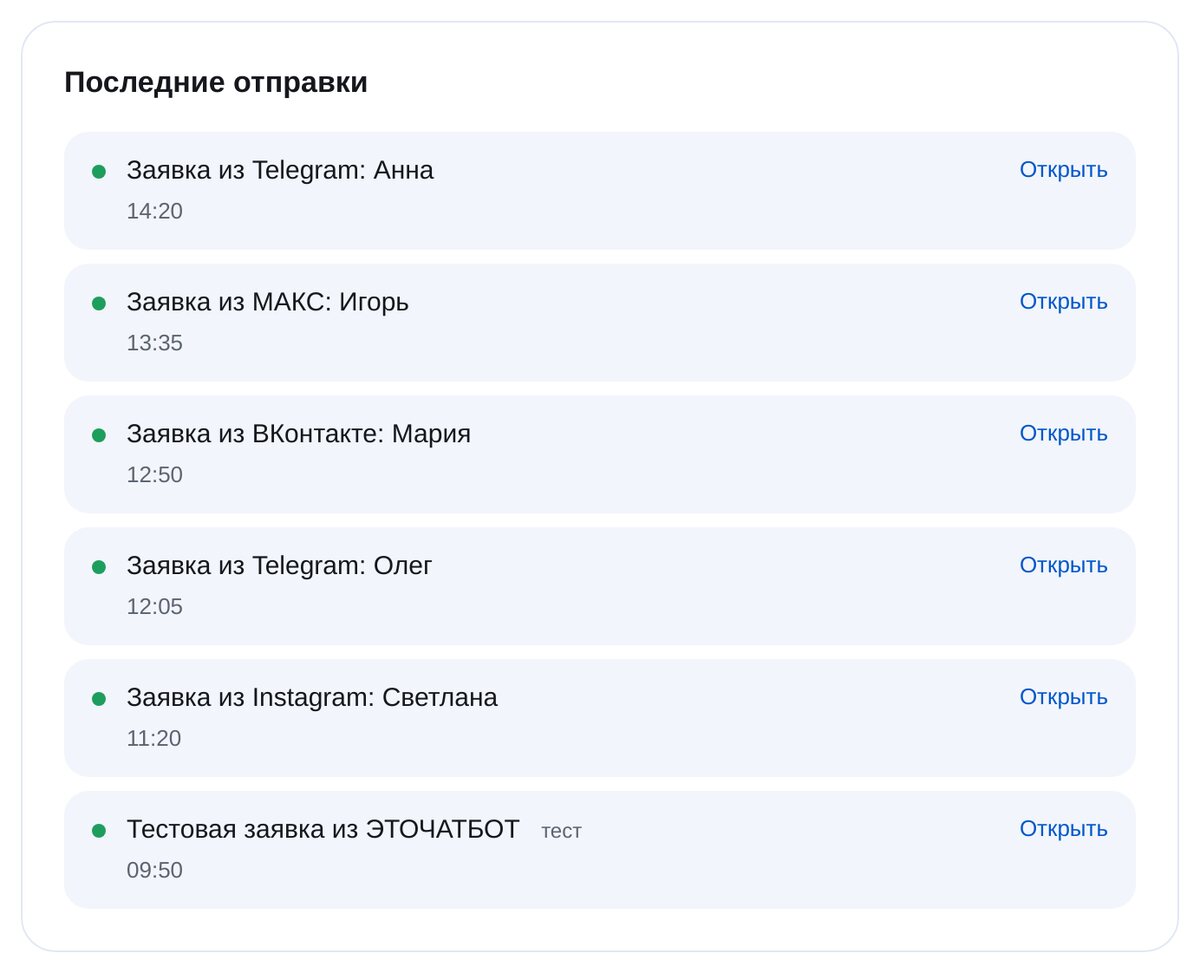
«Send a test lead» crea una oportunidad en amoCRM que puedes abrir con su enlace. «Recent sends» muestra cuándo se envió cada solicitud y si llegó.


Preguntas frecuentes
¿Qué necesito para conectar amoCRM?
¿Qué se crea en amoCRM?
¿Se duplican los contactos?
¿Y si amoCRM no responde?
¿Puedo enviar desde distintos flujos?
¿Cuánto cuesta?
amoCRM en un par de minutos