चैटबॉट को  amoCRM से कनेक्ट करें
बॉट सही पाइपलाइन के सही चरण में डील बनाता है, ग्राहक के संपर्क और चैट के संदेश के साथ। उसी व्यक्ति की दोबारा आई पूछताछ उसके मौजूदा संपर्क से जुड़ती है। डुप्लिकेट नहीं बनते।

यह कैसे काम करता है
- 1
ग्राहक पूछताछ भेजता है
Telegram, Instagram या वेबसाइट की चैट में, कीवर्ड से या फ्लो के किसी भी चरण में।
- 2
बॉट डील बनाता है
चुनी गई पाइपलाइन के चुने गए चरण में, संपर्क के साथ: नाम, फ़ोन नंबर और ईमेल।
- 3
टीम का सदस्य इसे amoCRM में देखता है
ग्राहक के संदेश, चैनल और बातचीत के लिंक के साथ।
amoCRM को चैटबॉट से कैसे कनेक्ट करें
डैशबोर्ड में कहाँ:Add-onsIntegrationsamoCRM
-
1
“Add-ons” → “Integrations” खोलें
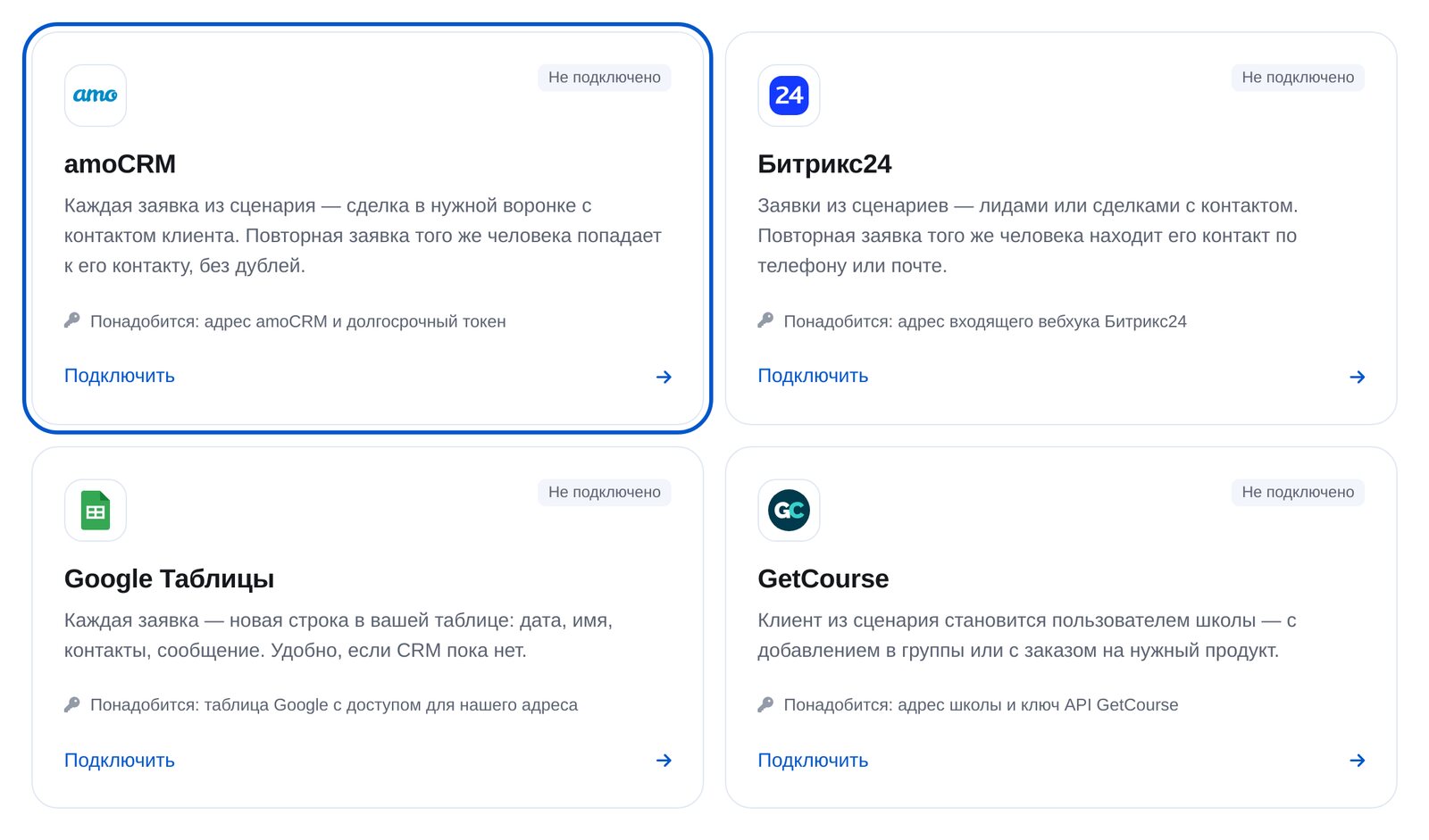
बॉट के मेनू में “Add-ons” खोलें और “Integrations” कार्ड चुनें। यहाँ 4 सेवाएँ हैं: amoCRM, Bitrix24, Google Sheets और GetCourse।

-
2
amoCRM चुनें
“amoCRM” कार्ड सबसे पहले है। आपके amoCRM खाते का पता और लंबे समय तक मान्य टोकन चाहिए होगा।
-
3
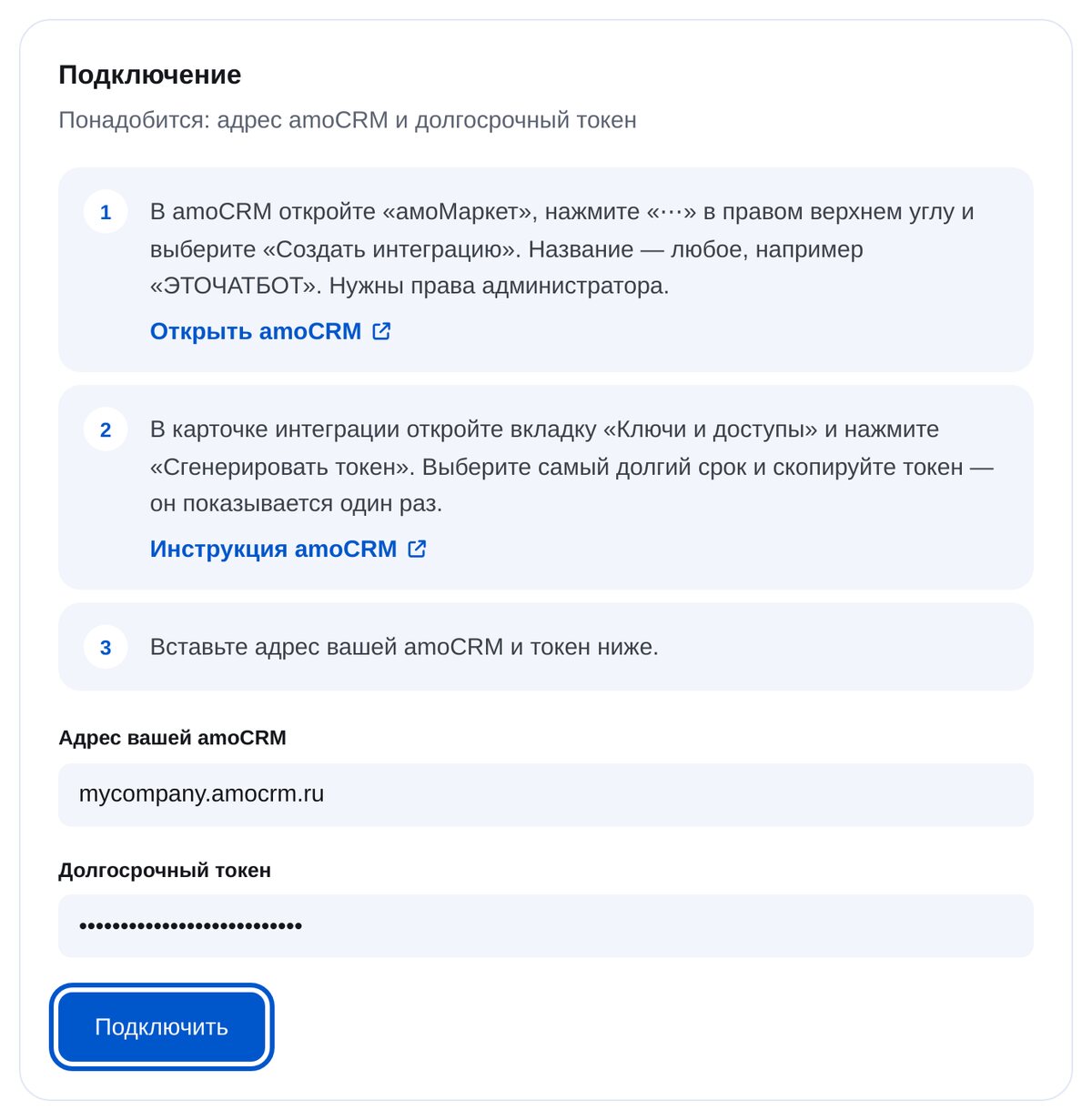
amoCRM का पता और टोकन डालें
amoCRM में टोकन बनाएँ: “амоМаркет” (ऐप मार्केट) → “⋯” → “Создать интеграцию” (इंटीग्रेशन बनाएँ), फिर “Ключи и доступы” (की और ऐक्सेस) → “Сгенерировать токен” (टोकन बनाएँ)। एडमिन के अधिकार चाहिए। पेज पर amoCRM और उसके निर्देशों के लिंक हैं।
-
4
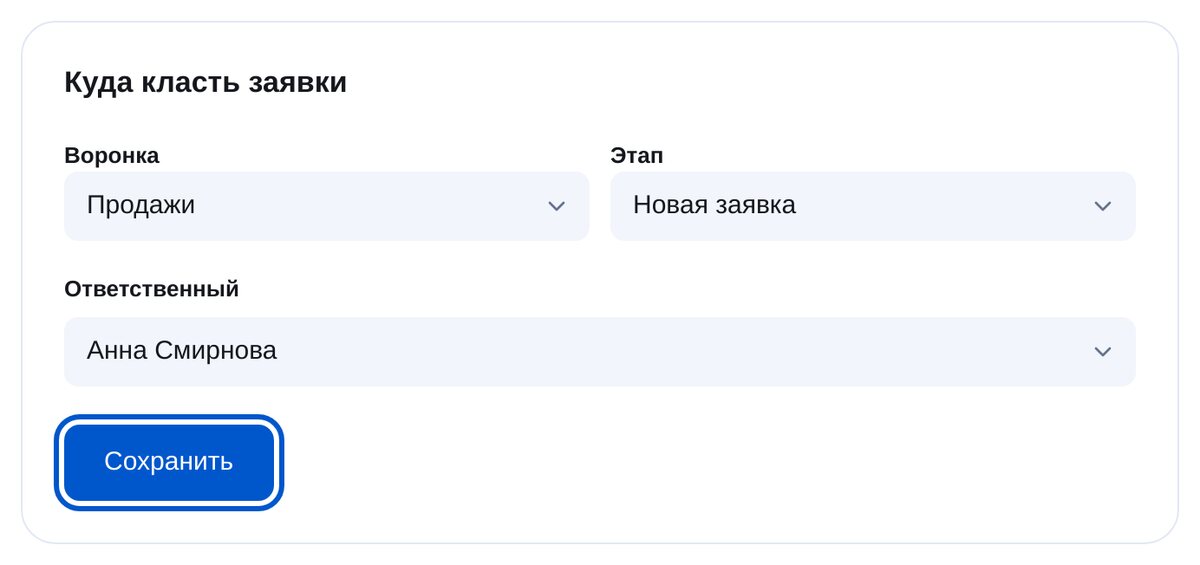
पाइपलाइन, चरण और ज़िम्मेदार व्यक्ति चुनें
सूचियाँ आपके amoCRM खाते से आती हैं। ज़िम्मेदार व्यक्ति न चुनें तो CRM की डिफ़ॉल्ट सेटिंग्स के अनुसार डील सौंपी जाएगी।
-
5
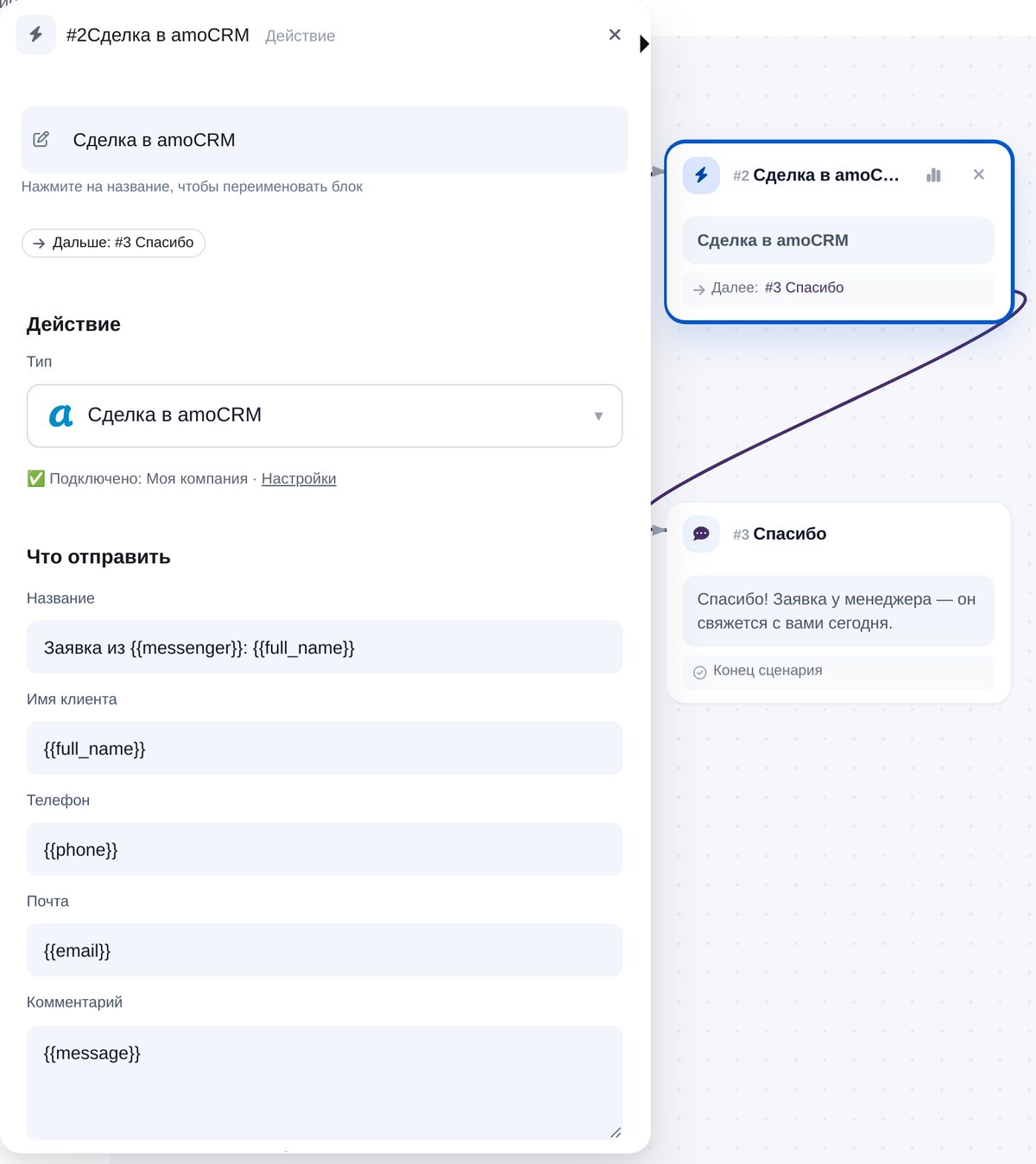
फ्लो में “Deal in amoCRM” ब्लॉक जोड़ें
फ्लो बिल्डर में “CRM & spreadsheets” समूह खोलें। डील का नाम, ग्राहक का नाम, फ़ोन नंबर, ईमेल और टिप्पणी वैरिएबल से पहले ही भरे हैं। रकम और टैग भी जोड़ सकते हैं।
-
6
कनेक्शन जाँचें
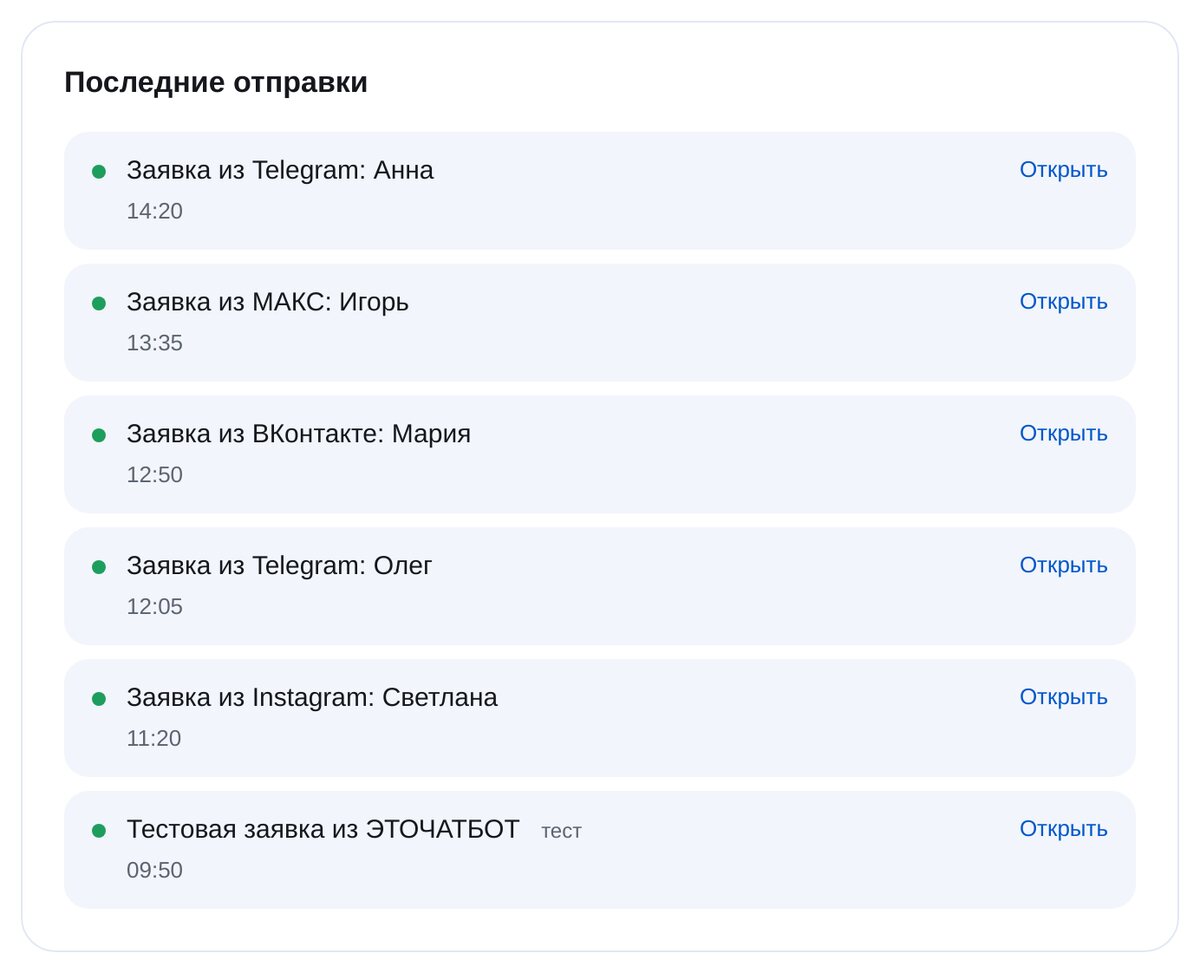
“Send a test lead” से amoCRM में डील बनेगी, जिसे लिंक से खोल सकते हैं। “Recent sends” में हर पूछताछ दिखती है: कब भेजी गई और amoCRM तक पहुँची या नहीं।


आम सवाल
amoCRM कनेक्ट करने के लिए क्या चाहिए?
amoCRM में कौन-सी जानकारी जाती है?
क्या संपर्कों के डुप्लिकेट बनेंगे?
amoCRM से जवाब न मिले तो क्या होगा?
क्या अलग-अलग फ्लो से पूछताछ भेज सकते हैं?
कीमत कितनी है?
amoCRM कुछ ही मिनटों में कनेक्ट करें