Интеграция чат-бота с  amoCRM
Бот сам создаёт сделку в нужной воронке и на нужном этапе — с контактом клиента и сообщением из переписки. Повторная заявка того же человека попадает к его контакту, без дублей.

Как это работает
- 1
Клиент оставляет заявку
В Telegram, ВКонтакте, МАКС, Instagram* или в чате на сайте — по кодовому слову или на любом шаге сценария.
- 2
Бот создаёт сделку
В выбранной воронке и на выбранном этапе, с контактом: имя, телефон, почта.
- 3
Менеджер видит её в amoCRM
С сообщением клиента, каналом и ссылкой на переписку.
Как подключить amoCRM к чат-боту
Где в кабинете:Дополнительные модулиИнтеграцииamoCRM
-
1
Откройте «Дополнительные модули» → «Интеграции»
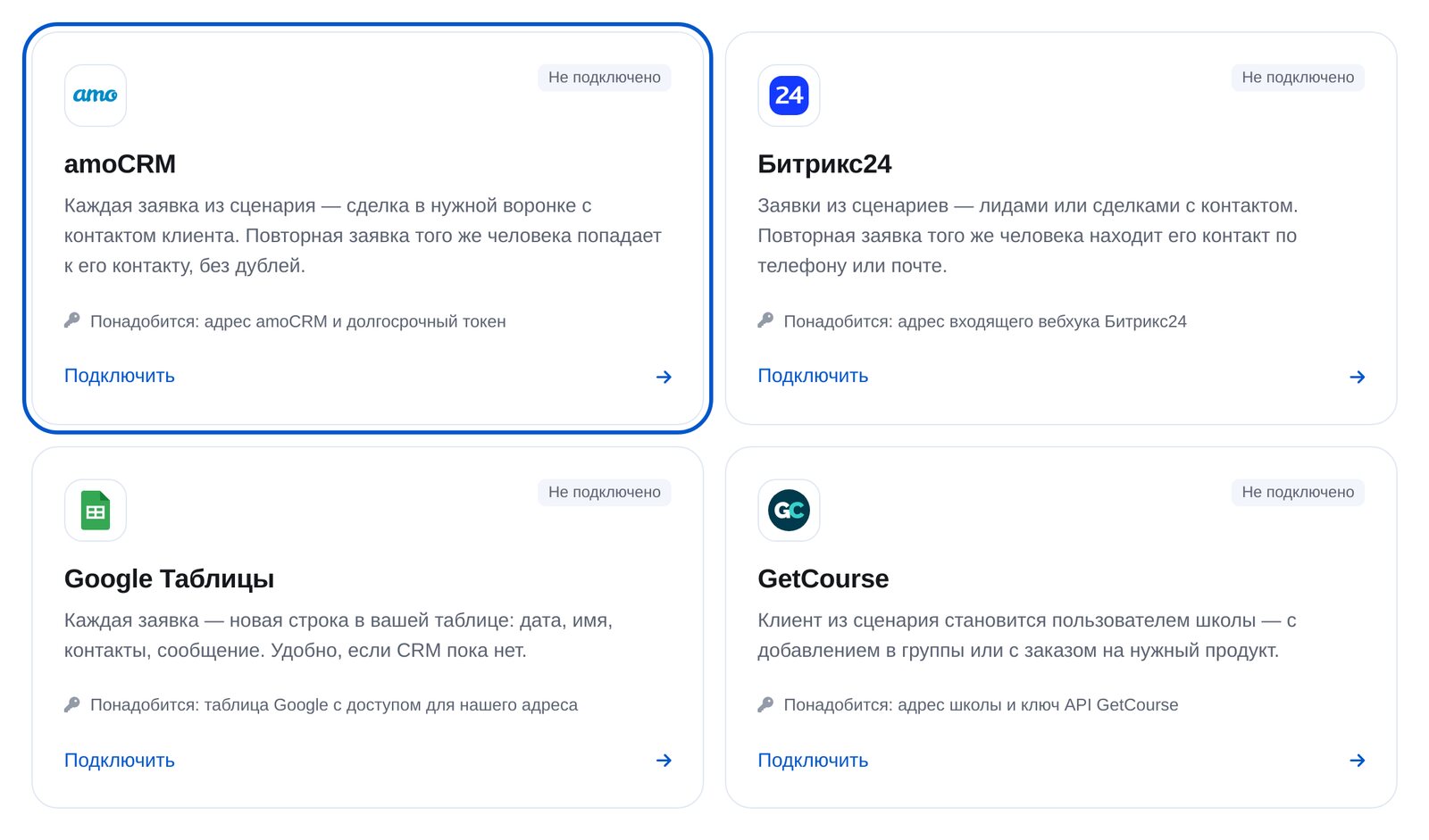
В меню бота — «Дополнительные модули», карточка «Интеграции». Здесь четыре сервиса: amoCRM, Битрикс24, Google Таблицы и GetCourse.

-
2
Выберите amoCRM
Карточка «amoCRM» — первая. Понадобится адрес вашей amoCRM и долгосрочный токен.
-
3
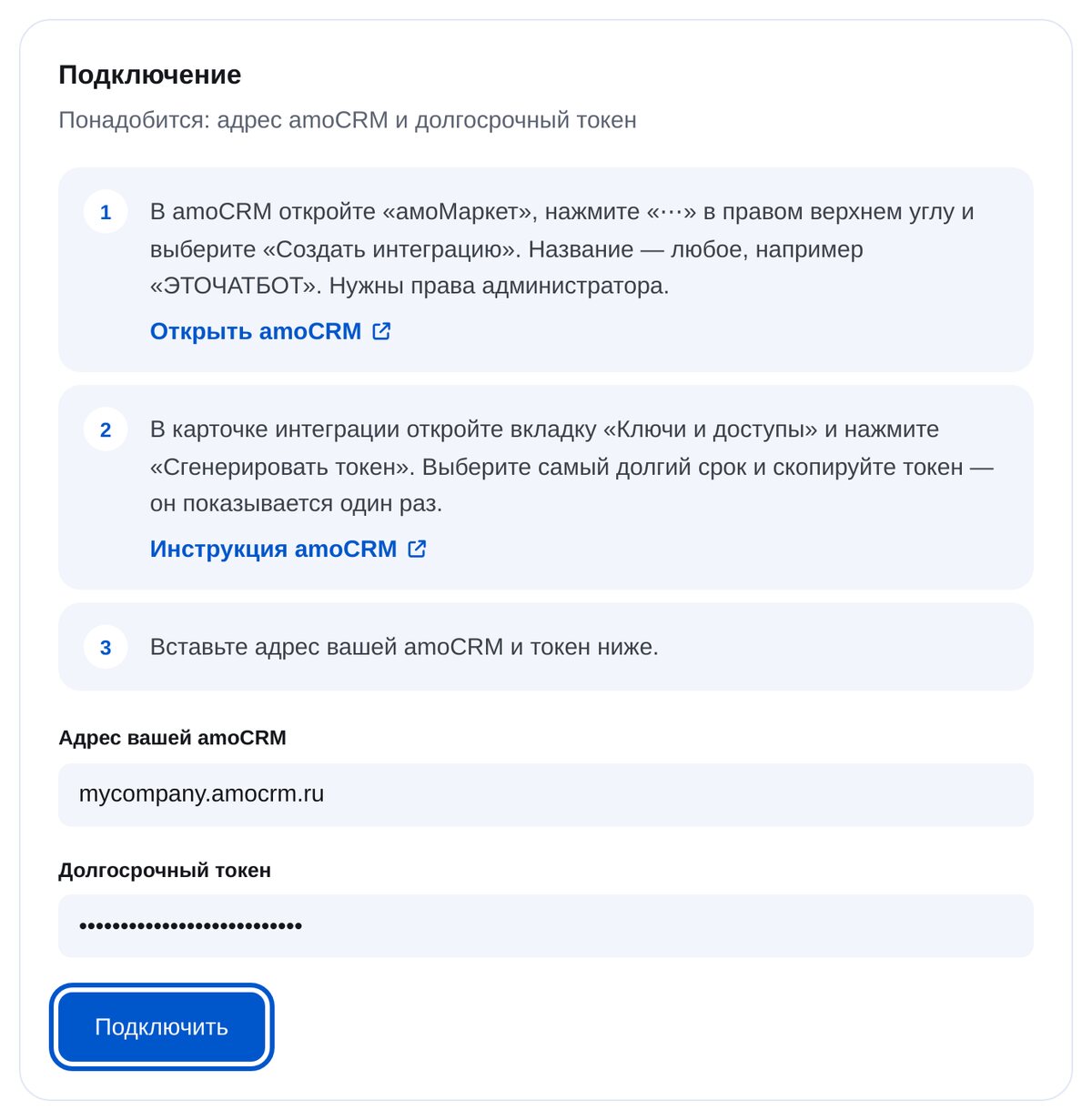
Вставьте адрес amoCRM и токен
Токен создаётся в amoCRM: «амоМаркет» → «⋯» → «Создать интеграцию», затем «Ключи и доступы» → «Сгенерировать токен». Нужны права администратора. На странице есть ссылки на amoCRM и её инструкцию.
-
4
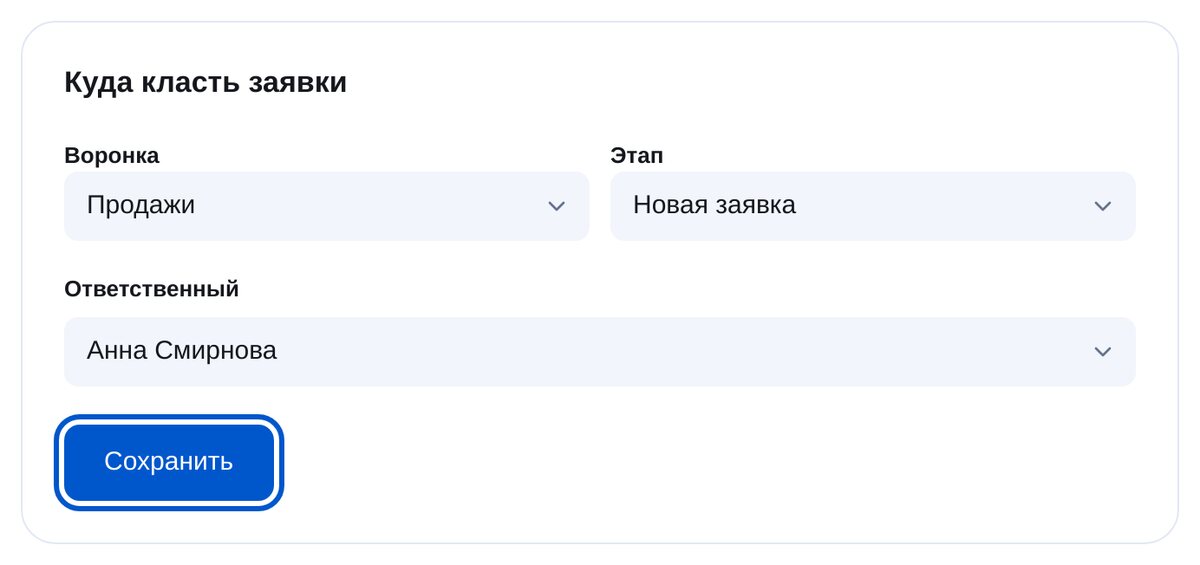
Выберите воронку, этап и ответственного
Списки подтягиваются из вашей amoCRM. Ответственного можно не выбирать — тогда сделку получит тот, кто назначается в CRM по умолчанию.
-
5
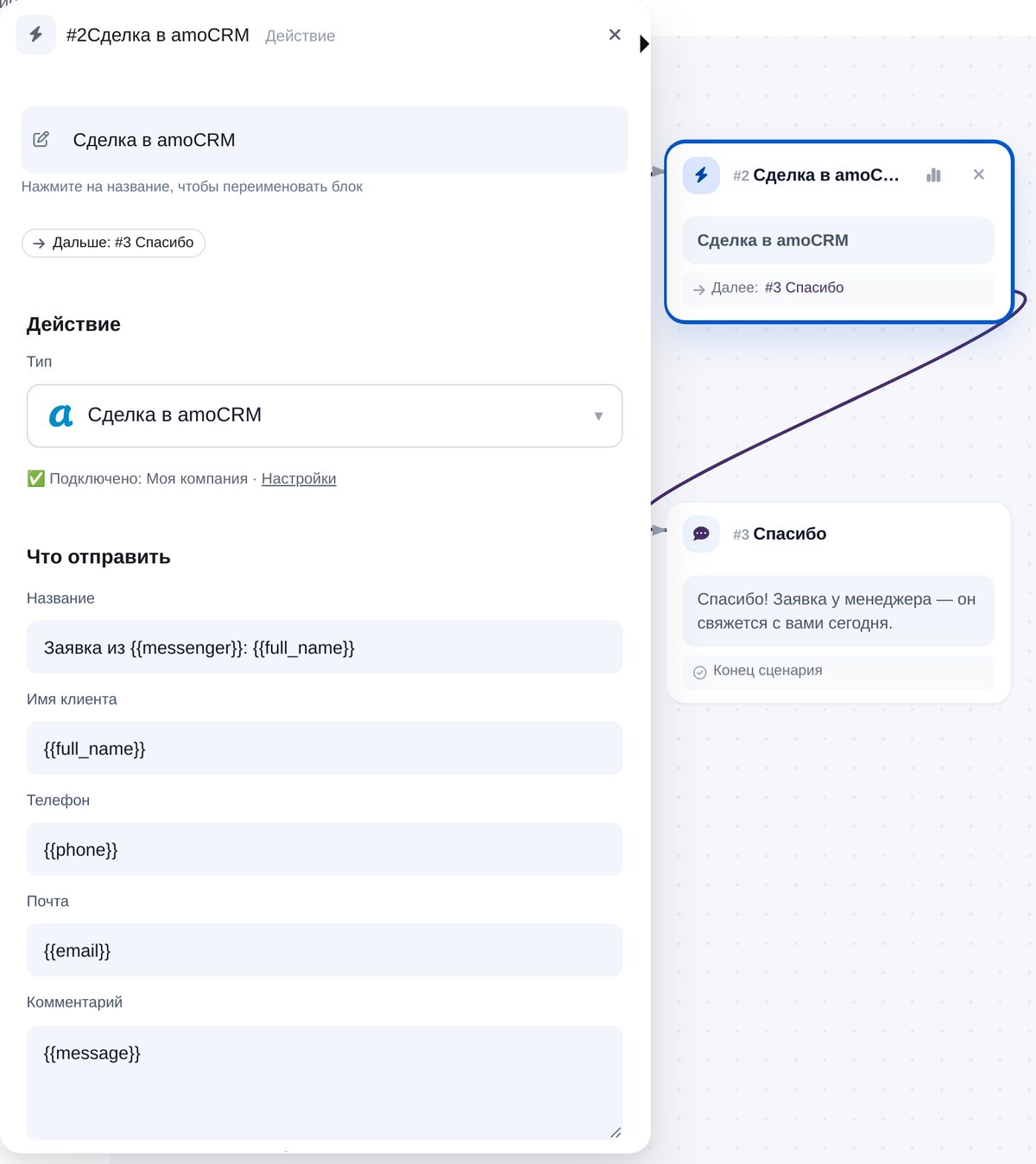
Добавьте блок «Сделка в amoCRM» в сценарий
В конструкторе сценариев — группа «CRM и таблицы». Название сделки, имя, телефон, почта и комментарий уже заполнены переменными. Можно добавить сумму и теги.
-
6
Проверьте связь
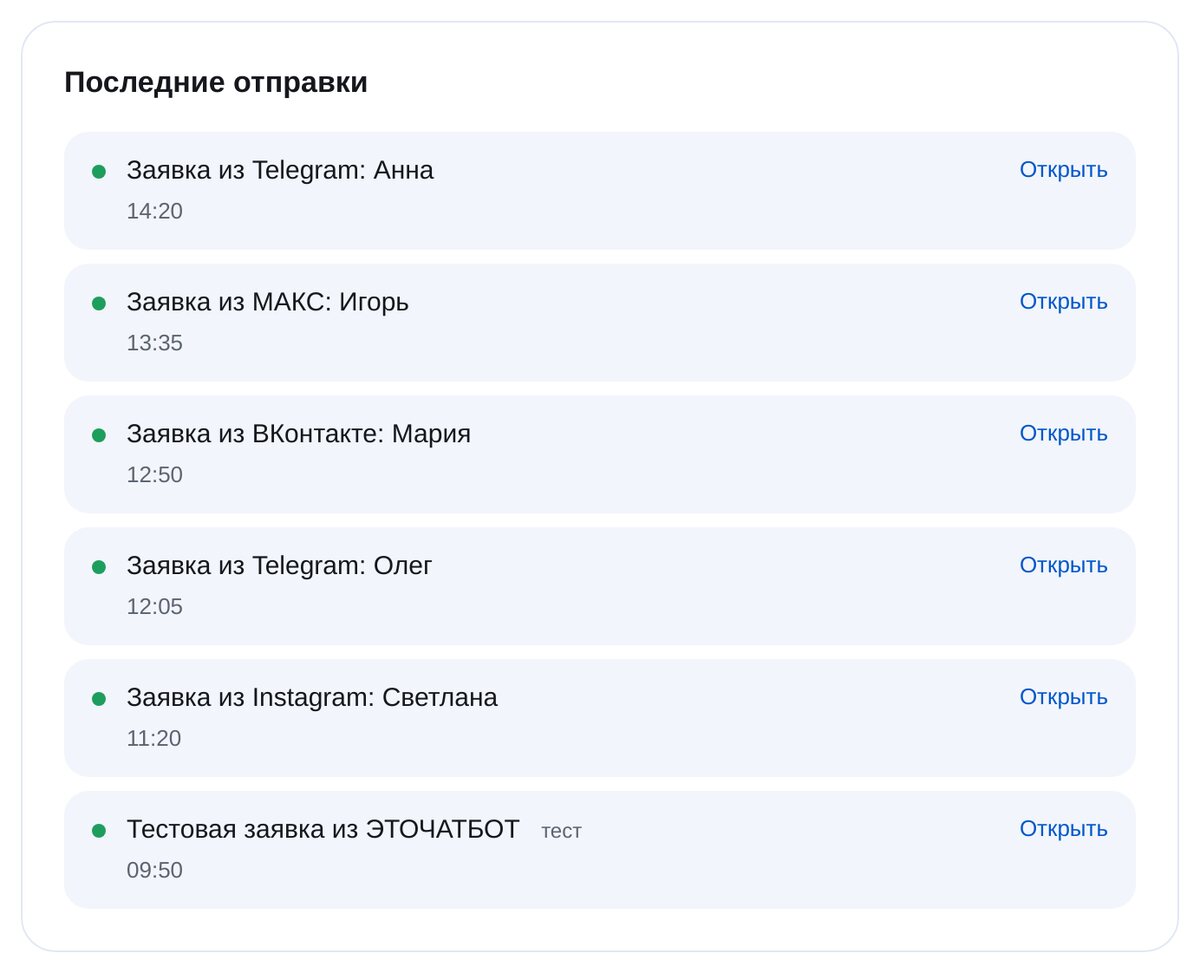
«Отправить тестовую заявку» создаст сделку в amoCRM — её можно открыть по ссылке. Все заявки видны в «Последних отправках»: когда ушла и дошла ли.


Частые вопросы
Что нужно для подключения amoCRM?
Что попадает в amoCRM?
Будут ли дубли контактов?
Что если amoCRM не ответила?
Можно отправлять заявки из разных сценариев?
Сколько стоит?
amoCRM за пару минут