で決済を受け付ける

ボットが「支払う」ボタン付きの支払い依頼を送り、決済後に商品を自動で届けます。ロシアの個人事業者と企業は、「Чеки от ЮKassa」(YooKassaの税務用レシートサービス)を通じて、レジに関する法律54-FZに基づくレシートを発行できます。

決済を設定する Premiumを3日間無料で体験
ETOCHATBOTでYooKassaを接続:shopId、秘密キー、通知先のアドレス、テスト決済

使い方

  1. 1

    ボットが支払い依頼を送る

    会話の中で「支払う」ボタンを送れます。

  2. 2

    購入者が支払う

    YooKassaの決済ページで、カードやSBP(ロシアの即時送金システム)などを使って支払います。

  3. 3

    ボットが商品を届ける

    YooKassaが入金を確認すると、ボットが自動で商品を届けます。

チャットボットにYooKassaを接続する手順

管理画面の場所:PaymentsConnectionYooKassa

  1. 1

    「Payments」→「Connection」を開く

    ボットのメニューで「Payments」→「Connection」を開きます。4つの決済サービスがあり、有効にしたサービスが決済を受け付けます。
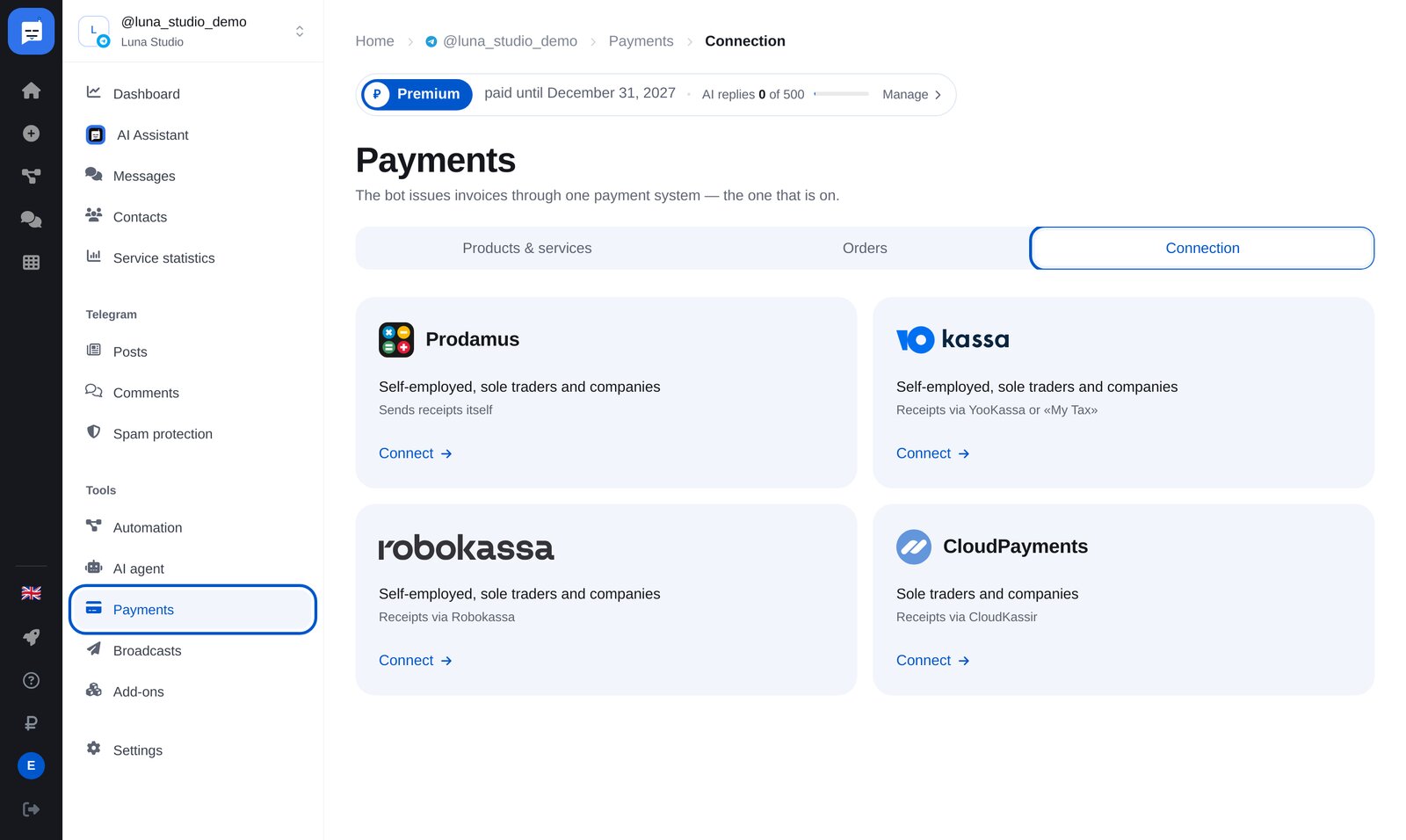
    ETOCHATBOT管理画面の「Payments」:「Connection」タブとProdamus、YooKassa、Robokassa、CloudPaymentsのカード
  2. 2

    YooKassaを選ぶ

    「YooKassa」のカードを選びます。ロシアの個人事業者、企業、自営業者向け特別税制の利用者に対応しています。ただし、この特別税制の利用者は、ロシアの税務アプリ「Мой налог」で税務用レシートを自分で発行する必要があります。
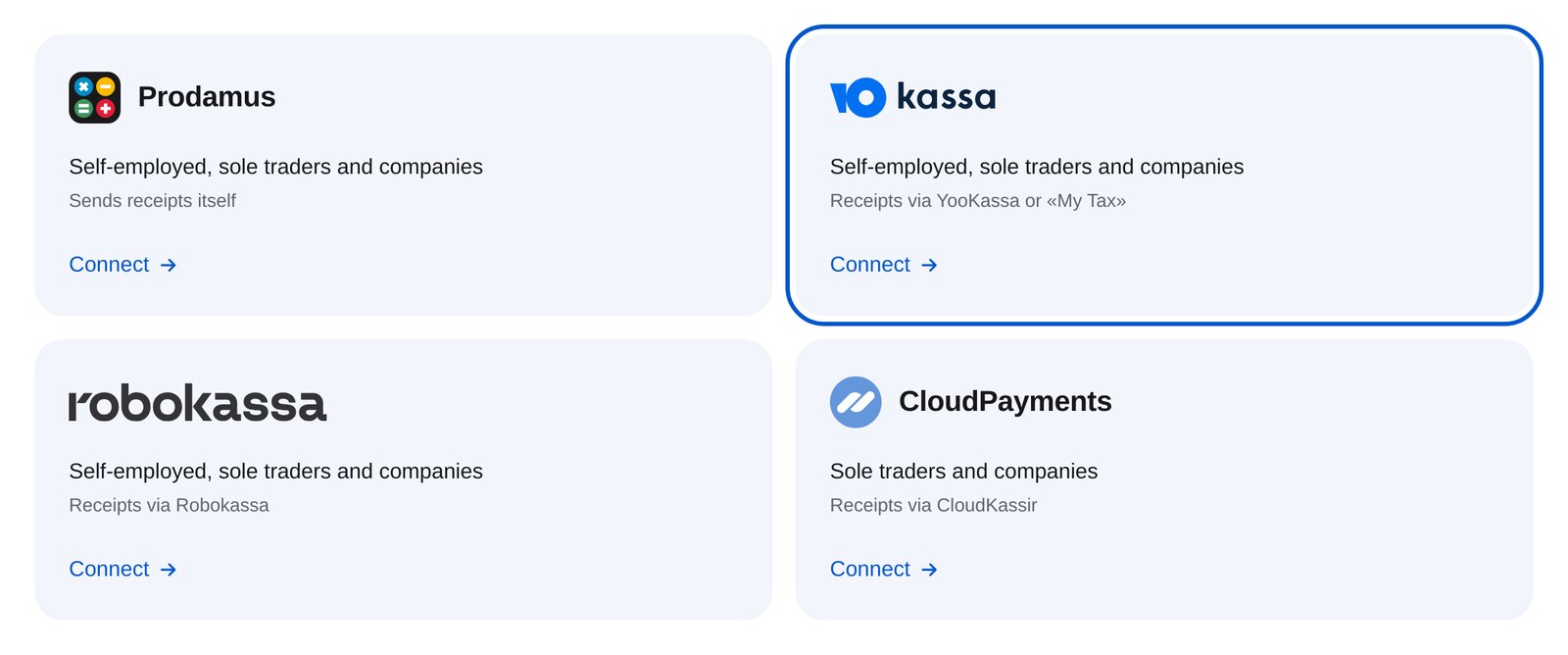
    ETOCHATBOT管理画面の決済サービス一覧にあるYooKassaのカード
  3. 3

    shopIdと秘密キーを入力する

    YooKassa管理画面の「Интеграция」→「Ключи API」(連携→APIキー)で確認できます。実際に課金せずにテストする場合は、テスト用ショップのキーを使います。引き落としは発生しません。
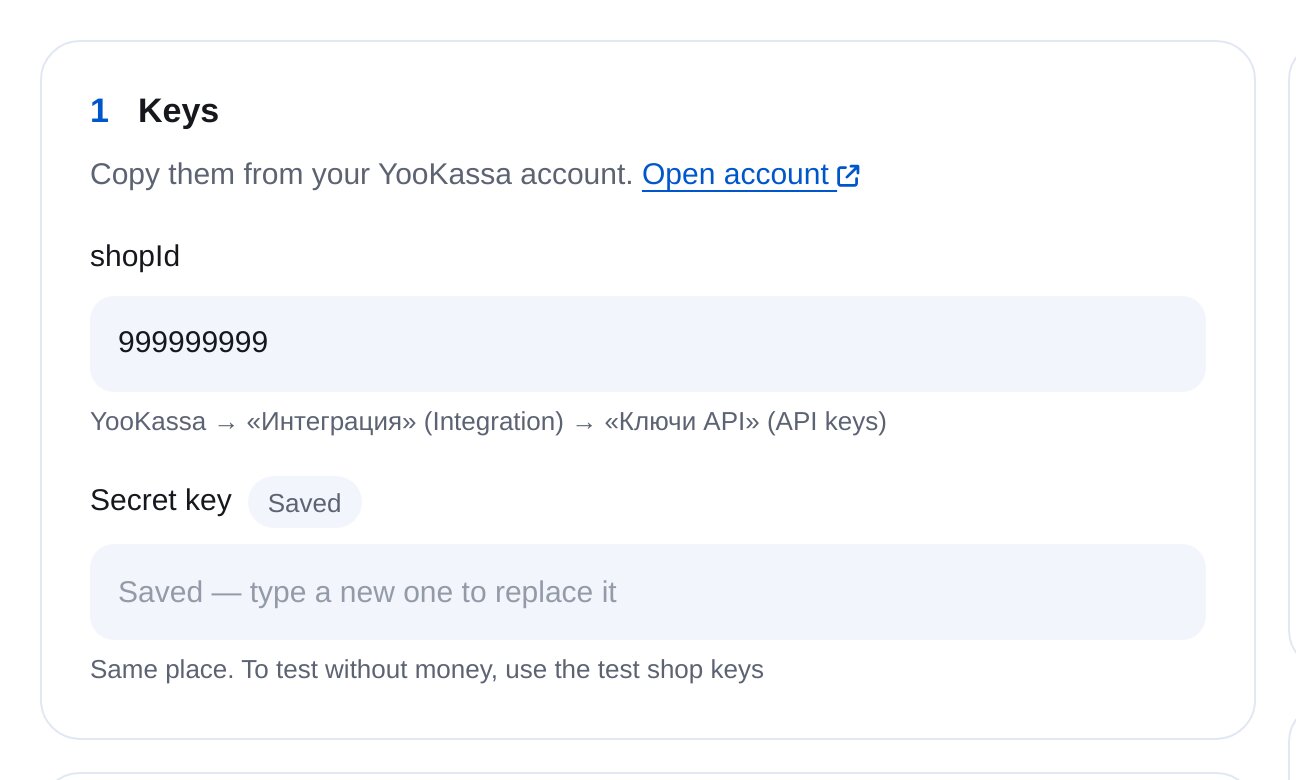
    ETOCHATBOTのYooKassa設定:shopIdと秘密キー
  4. 4

    通知先のアドレスを設定する

    アドレスをコピーし、YooKassaの「Интеграция」→「HTTP-уведомления」(連携→HTTP通知)に貼り付けます。payment.succeeded、payment.canceled、refund.succeededを選択すると、返金もボットで確認できます。
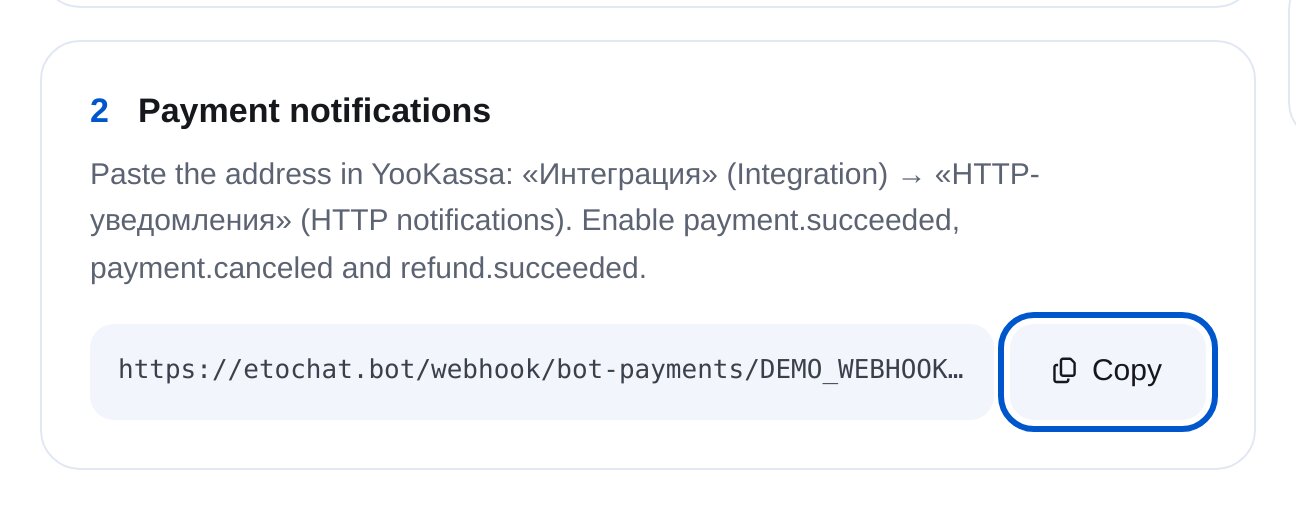
    ETOCHATBOTのYooKassa HTTP通知先アドレスと「Copy」ボタン
  5. 5

    テスト決済で確認して有効にする

    「Create a test invoice」を押すと、10₽の決済ページが開きます。入金通知が届くと、「Payment received」と表示されます。その後、ページ上部の「Accepting payments」をオンにします。
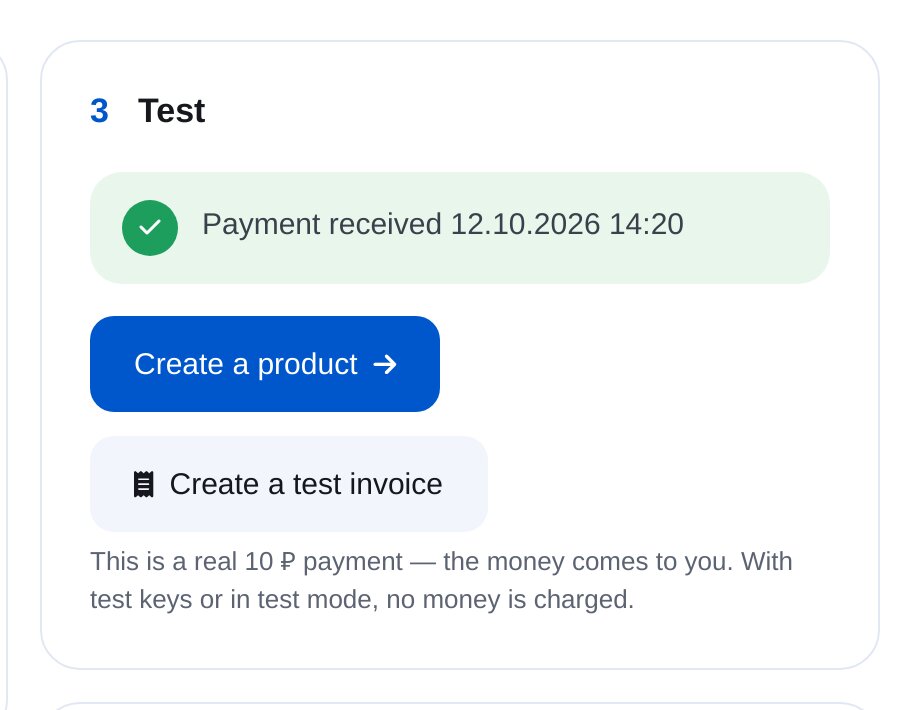
    ETOCHATBOTの接続確認:10ルーブルのテスト決済後に「Payment received」と表示
  6. 6

    必要に応じて54-FZの税務用レシートを設定する

    「Чеки от ЮKassa」(YooKassaの税務用レシートサービス)を利用している場合は、「More settings」→「Send receipt data」を開き、ロシアのVAT区分と販売する品目を選びます。支払い前にボットが購入者のメールアドレスを尋ね、YooKassaがそのアドレスにレシートを送ります。初期設定では無効です。
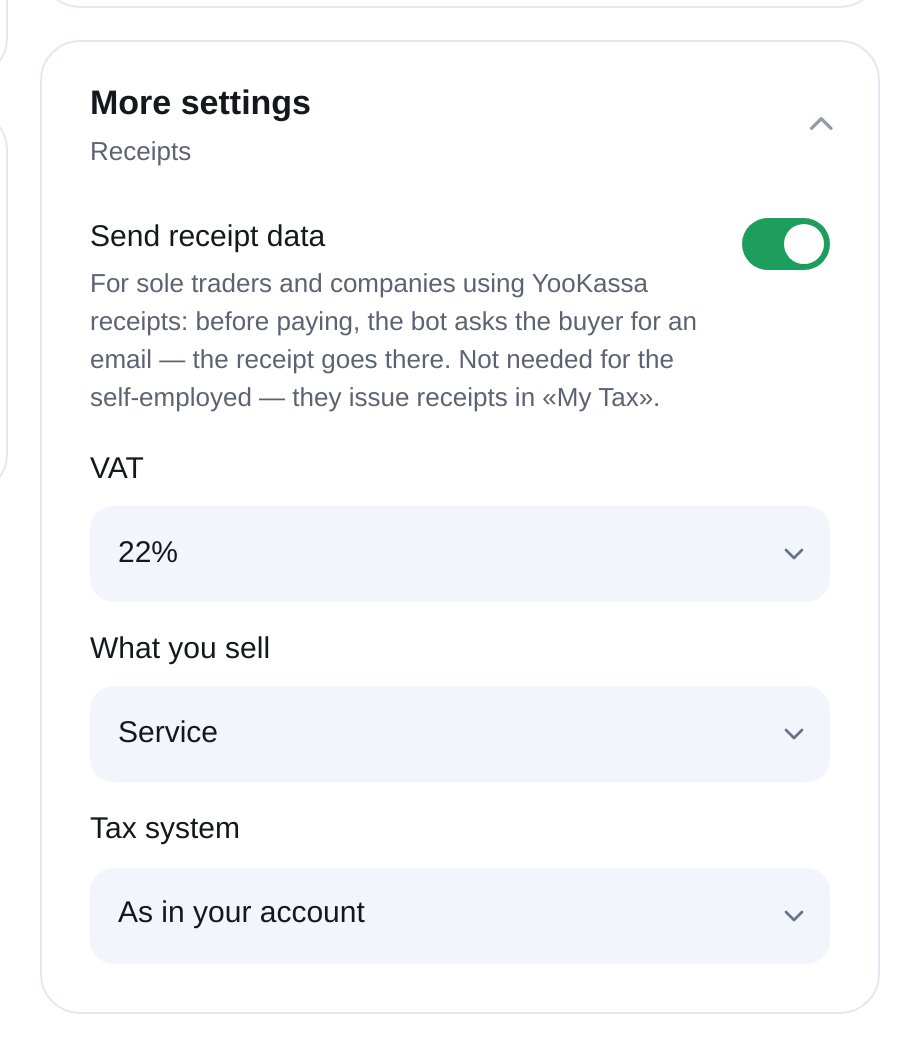
    ETOCHATBOTのYooKassa税務用レシート設定:ロシアのVAT区分、販売品目、課税制度
  7. 7

    商品を追加する

    「Products & services」→「New sale」で商品名、価格、支払い後にボットが送る内容を設定します。キーワードで販売する方法と、フローに「Send an invoice」ブロックを追加する方法があります。
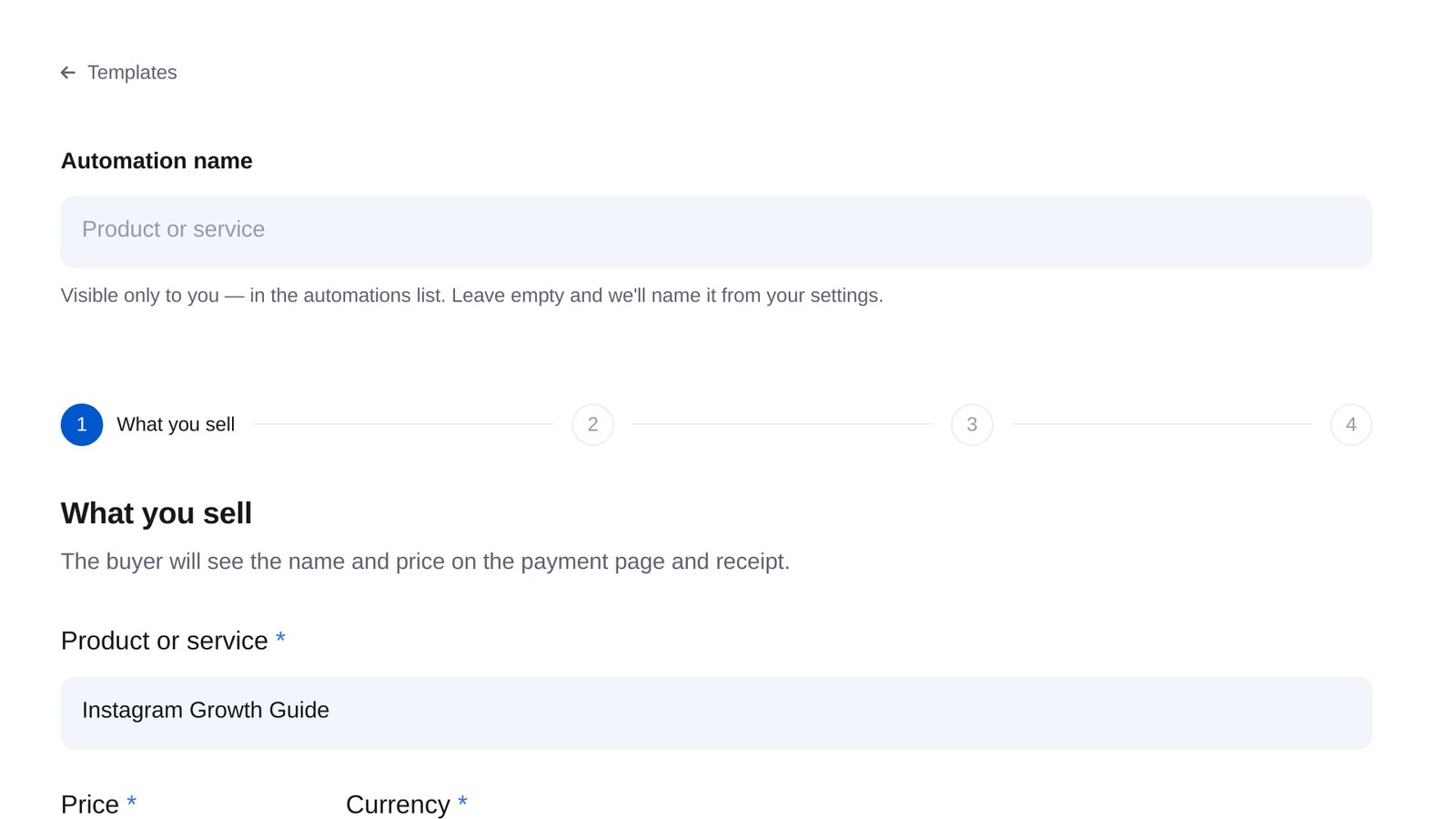
    ETOCHATBOTの「Product or service」設定ウィザード:商品名と価格

よくある質問

YooKassaはロシアの特別税制利用者も使えますか?
はい。YooKassaでも、ロシアの自営業者向け特別税制の利用者は決済を受け付けられます。ただし、2025年12月29日以降、税務用レシートはロシアの税務アプリ「Мой налог」に送信されないため、自分で発行する必要があります。自動送信が必要なら、ProdamusかRobokassaを選んでください。
shopIdと秘密キーはどこにありますか?
YooKassa管理画面の「Интеграция」→「Ключи API」(連携→APIキー)で確認できます。shopIdはショップのIDです。秘密キーも同じ場所で発行できます。
実際に課金せずにテストできますか?
YooKassaでテスト用ショップを作成し、そのキーを入力します。秘密キーはtest_で始まります。テスト用カードで支払うと、注文にはテストの印が付きます。
支払い前にメールアドレスを尋ねるのはなぜですか?
税務用レシートを有効にした場合だけ尋ねます。YooKassaはメールでレシートを送りますが、メールアドレス自体は尋ねません。連絡先の情報に登録済みの場合、ボットは再度尋ねません。
返金も確認できますか?
はい。HTTP通知でrefund.succeededを選択すると、全額返金後にボットの注文状態が「Refunded」になります。一部返金は注文の履歴に記録されます。
対応するメッセージアプリは?
TelegramとInstagramに対応しています。ボットが「支払う」ボタン付きのメッセージを送り、決済サービスのページで支払います。
料金はいくらですか?
決済受付はPlusとPremiumで利用でき、最初の3日間はPremiumを無料で試せます。ETOCHATBOTは決済額に対する手数料を取りません。決済サービスの手数料は、そのサービスの料金体系に従ってかかります。

数分でYooKassaを接続

決済を設定する 相談する

Premiumを3日間無料で体験。カード登録不要