Encaisser avec  YooKassa
Le bot envoie un bouton « Payer » et livre automatiquement le produit après paiement. Les entrepreneurs individuels et sociétés peuvent utiliser «Чеки от ЮKassa» (reçus fiscaux YooKassa), conformes à la loi russe 54-FZ.

Comment ça marche
- 1
Le bot envoie la demande de paiement
Un bouton « Payer » dans la conversation.
- 2
Le client paie
Sur la page YooKassa : carte bancaire, SBP (système russe de paiement rapide) et autres moyens proposés.
- 3
Le bot livre le produit
Automatiquement, dès que YooKassa confirme le paiement.
Connecter YooKassa à votre chatbot
Où trouver la fonction :PaymentsConnectionYooKassa
-
1
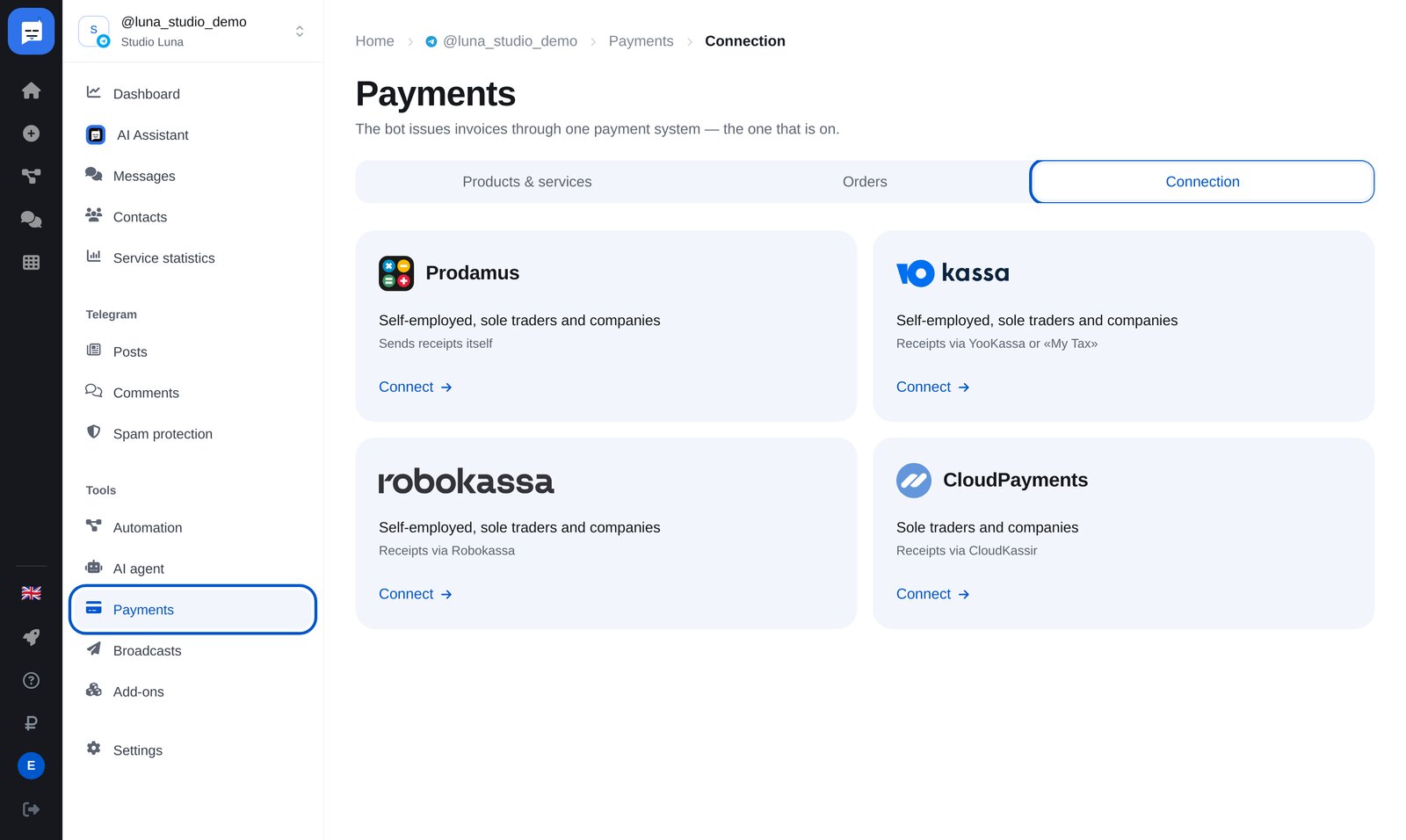
Ouvrez « Payments » → « Connection »
Dans le menu du bot, ouvrez « Payments », puis l’onglet « Connection ». Vous y trouverez quatre prestataires. Celui qui est activé encaisse les paiements.
-
2
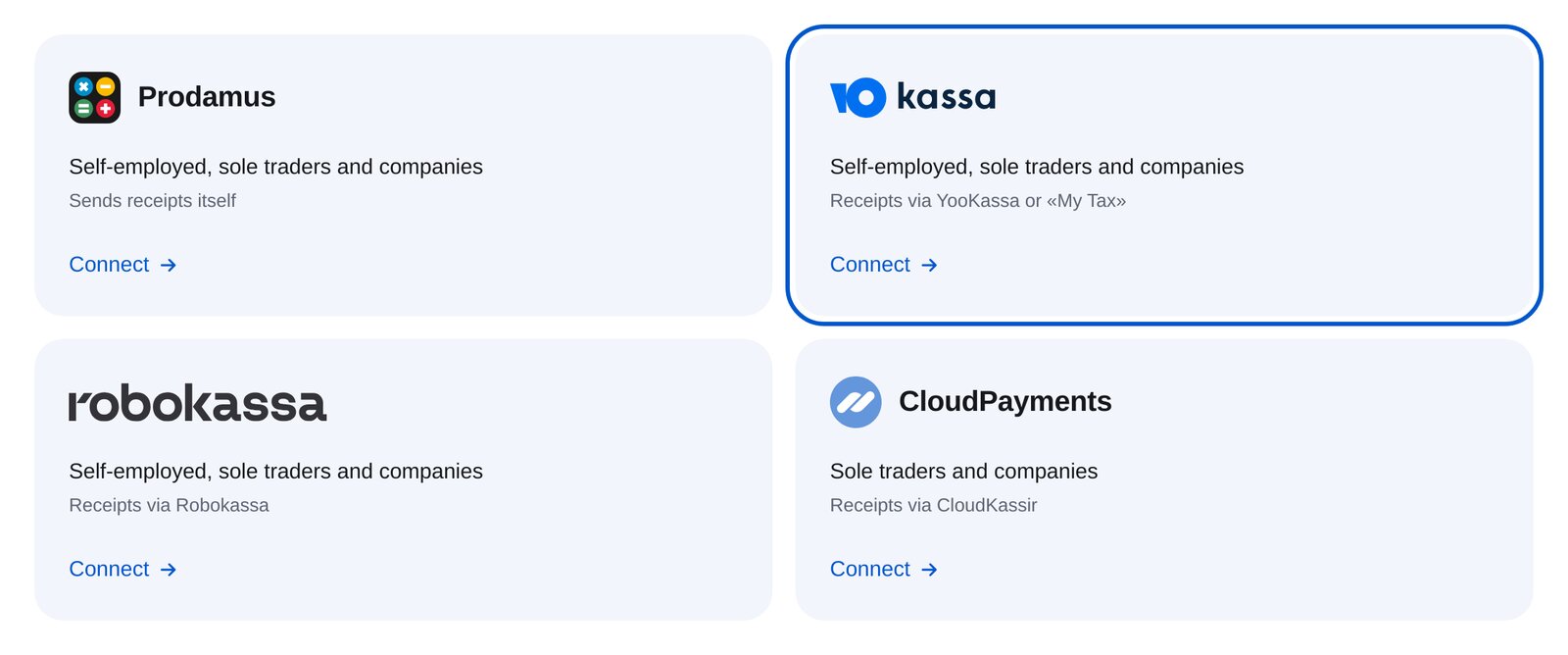
Choisissez YooKassa
La carte « YooKassa ». Ce prestataire convient aux entrepreneurs individuels, aux sociétés et aux indépendants sous le régime russe. Ces derniers doivent établir eux-mêmes leurs reçus dans «Мой налог» (l’application fiscale russe).
-
3
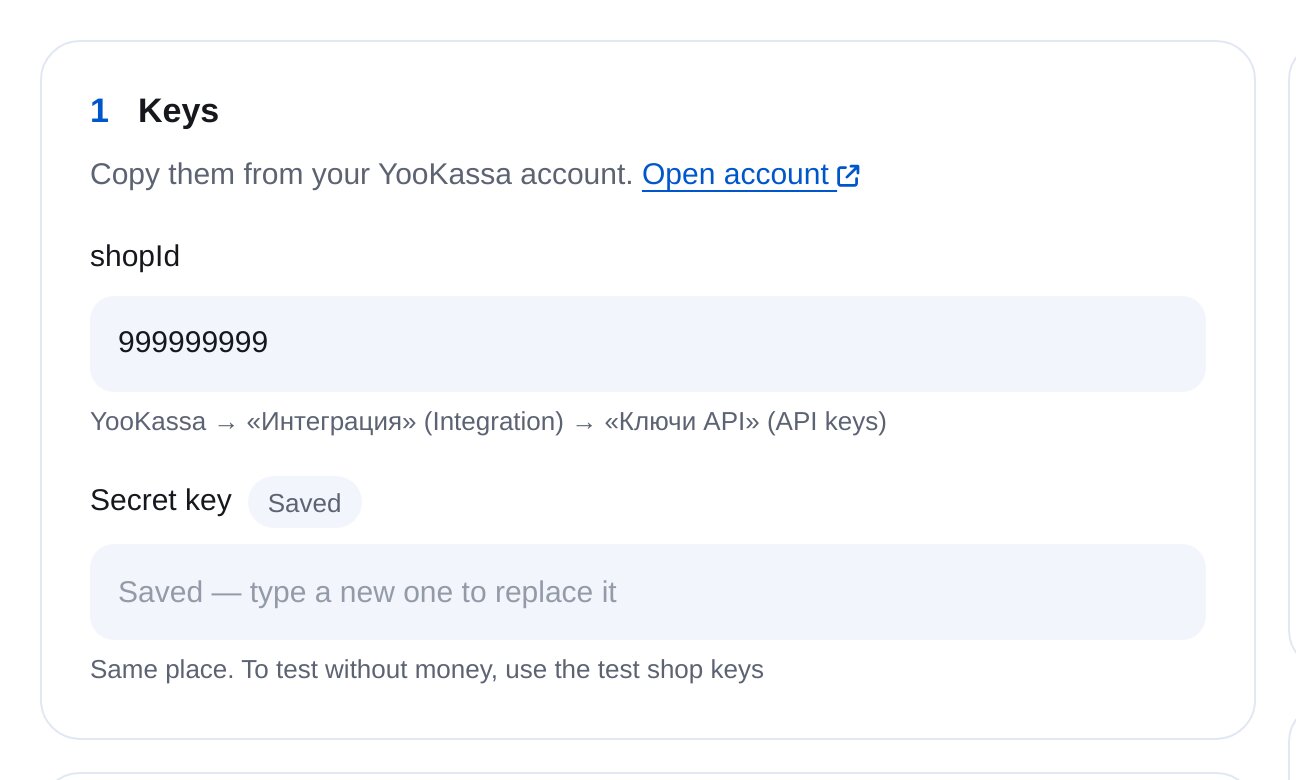
Saisissez le shopId et la clé secrète
Dans YooKassa : «Интеграция» (intégration) → «Ключи API» (clés API). Pour tester sans débit, utilisez les clés d’une boutique de test.
-
4
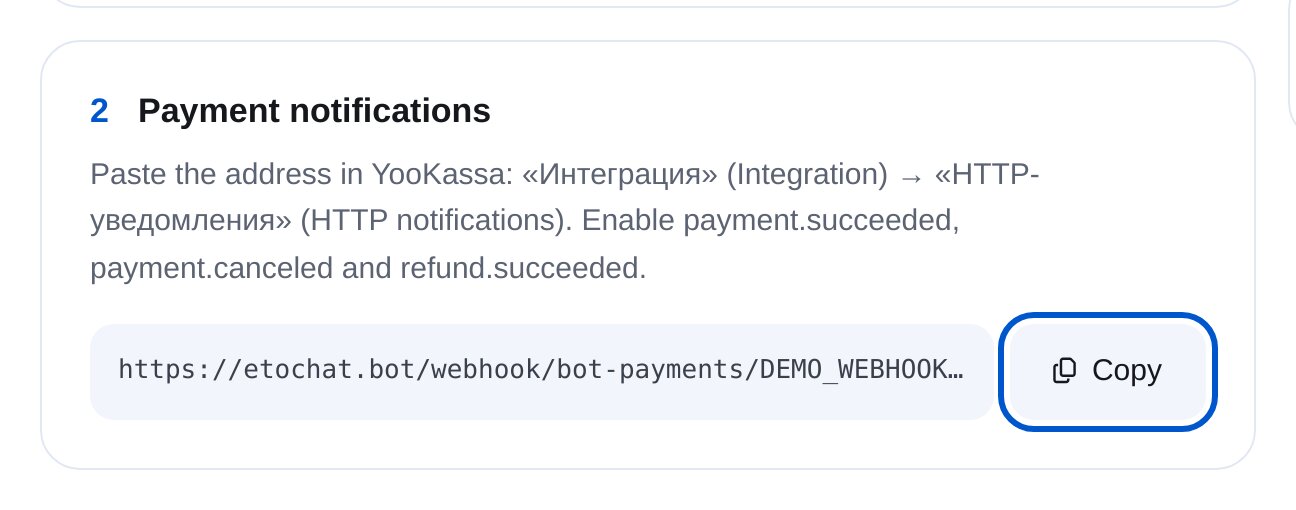
Configurez l’adresse de notification
Copiez l’adresse dans YooKassa : «Интеграция» (intégration) → «HTTP-уведомления» (notifications HTTP). Cochez payment.succeeded, payment.canceled et refund.succeeded pour afficher aussi les remboursements dans le bot.
-
5
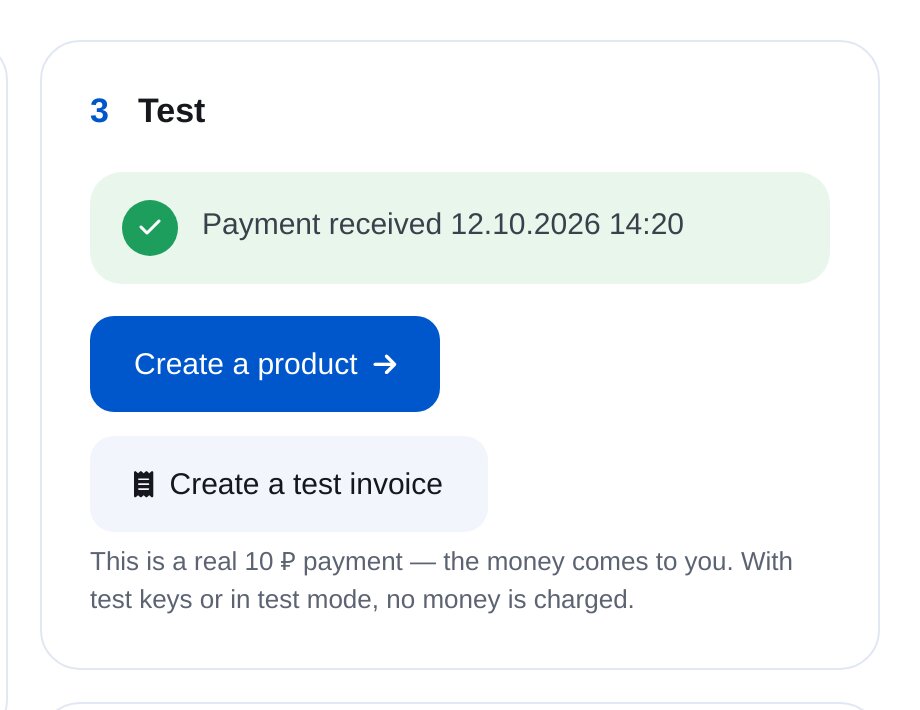
Testez le paiement, puis activez la connexion
Le bouton « Create a test invoice » ouvre la page d’un paiement de 10 ₽. À réception de la notification, « Payment received » apparaît. Activez ensuite « Accepting payments » en haut de la page.
-
6
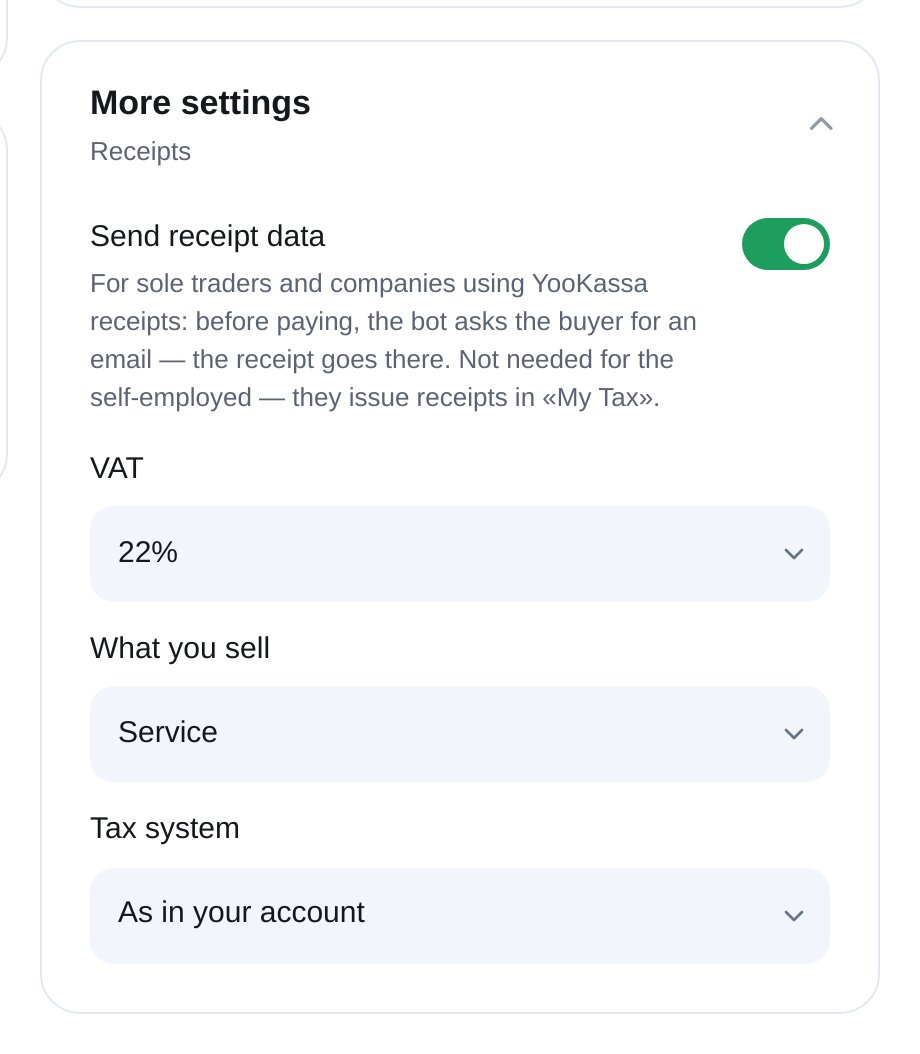
Reçus selon la loi russe 54-FZ, si nécessaire
Si «Чеки от ЮKassa» (reçus fiscaux YooKassa) est connecté, ouvrez « More settings » → « Send receipt data », puis indiquez la TVA et ce que vous vendez. Avant le paiement, le bot demande l’e-mail du client pour l’envoi du reçu. Désactivé par défaut.
-
7
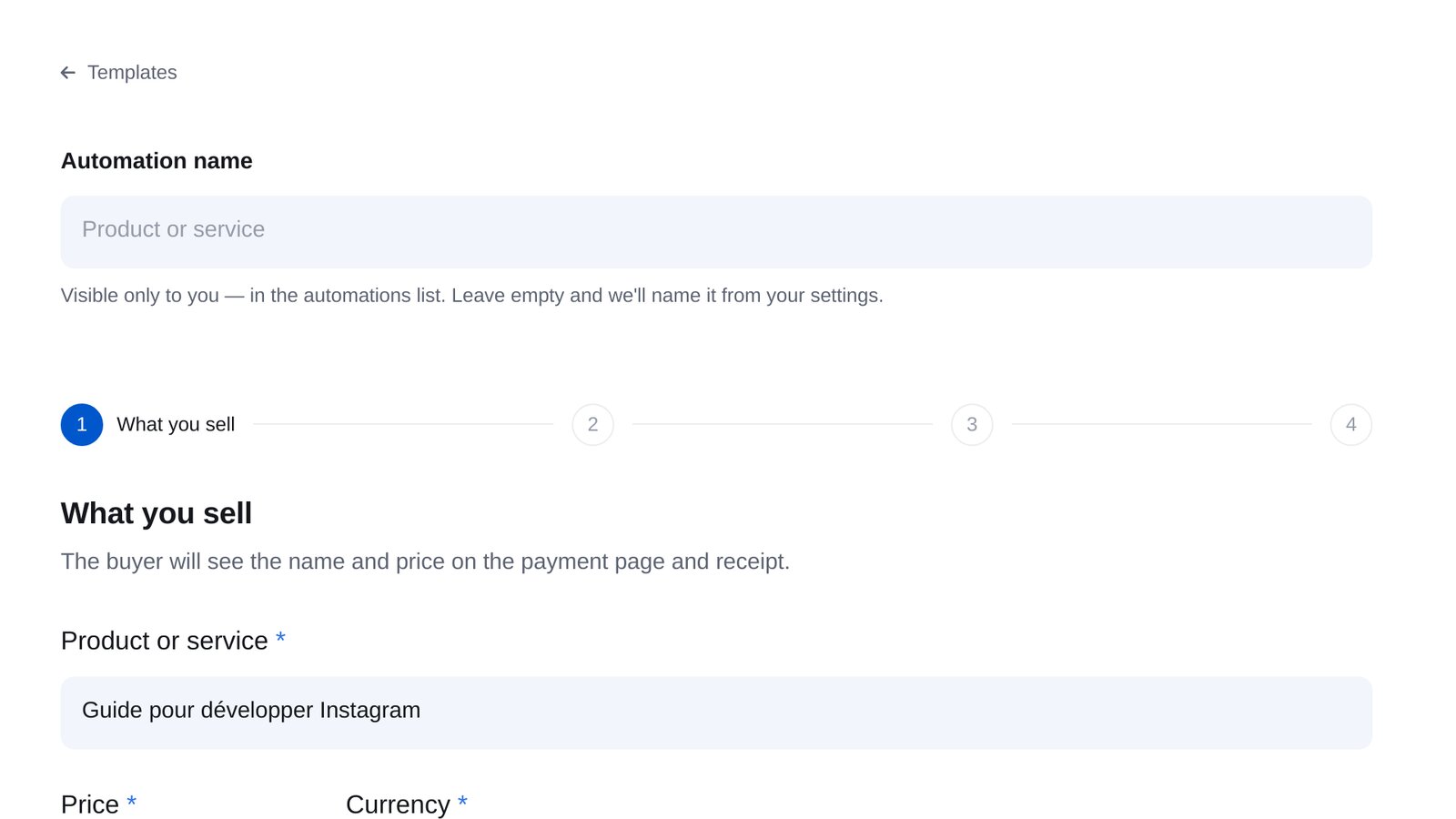
Ajoutez un produit
« Products & services » → « New sale » : définissez le nom, le prix et le contenu à envoyer après paiement. La vente peut démarrer avec un mot-clé ou avec le bloc « Send invoice » dans un scénario.


Questions fréquentes
YooKassa pour les indépendants en Russie ?
Où trouver le shopId et la clé secrète ?
Comment tester sans dépenser d’argent ?
Pourquoi demander l’e-mail avant le paiement ?
Voit-on les remboursements ?
Sur quelles messageries est-ce disponible ?
Combien ça coûte ?
Autres prestataires de paiement
YooKassa en quelques minutes