Pagos con  CloudPayments
El bot envía el botón «Pay» y entrega el producto tras el pago. CloudPayments sirve para empresarios individuales y empresas en Rusia. Los comprobantes se emiten con CloudKassir.

Cómo funciona
- 1
El bot solicita el pago
Botón «Pay» en la conversación.
- 2
El cliente paga
En CloudPayments: tarjeta, SBP y otros métodos.
- 3
El bot entrega el producto
Automáticamente cuando CloudPayments confirma el pago.
Cómo conectar CloudPayments a tu chatbot
Dónde está en tu panel:PagosConfiguraciónCloudPayments
-
1
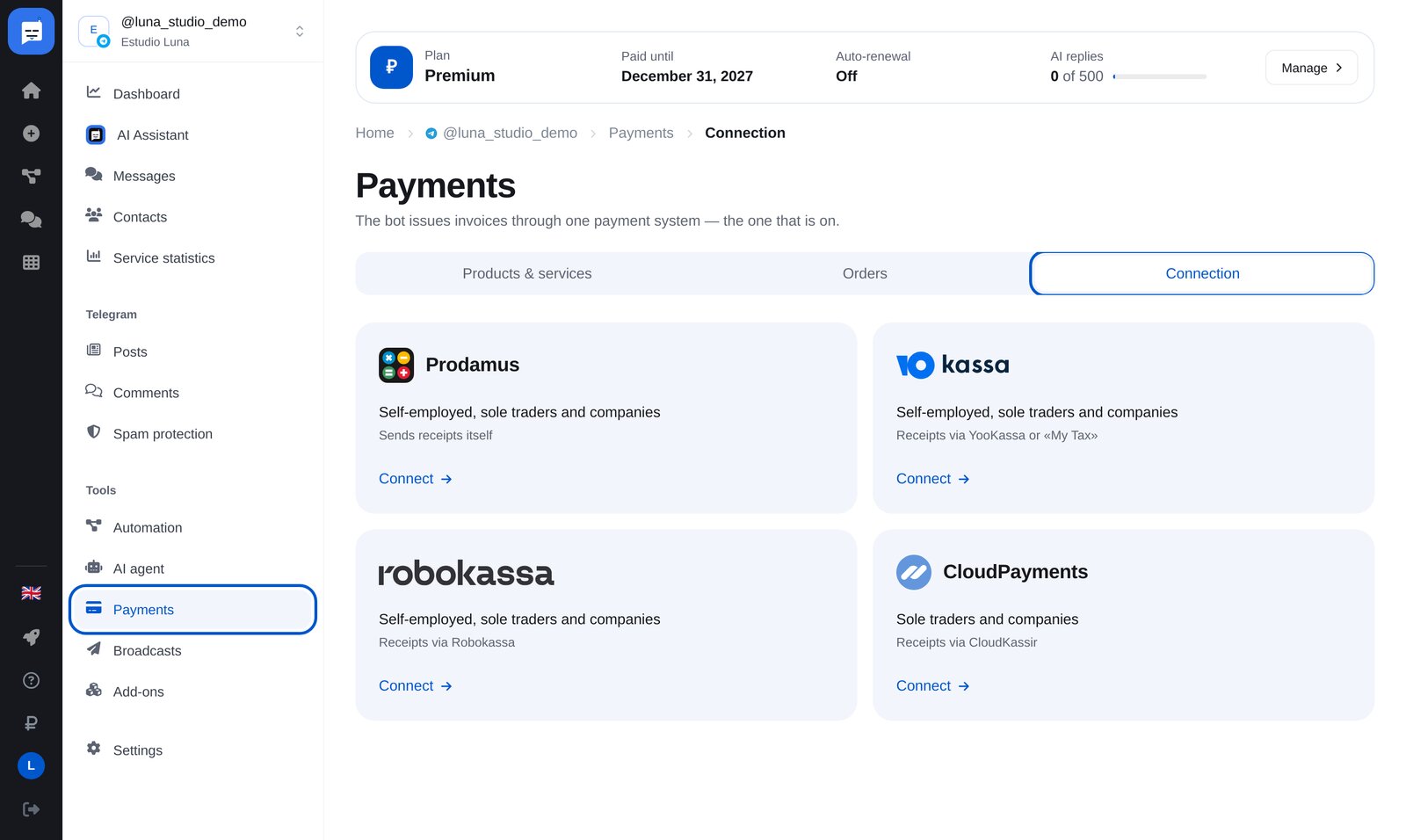
Abre «Payments» → «Configuración»
En el menú del bot, abre «Payments» → «Configuración». Verás cuatro proveedores; solo cobra el que esté activo.
-
2
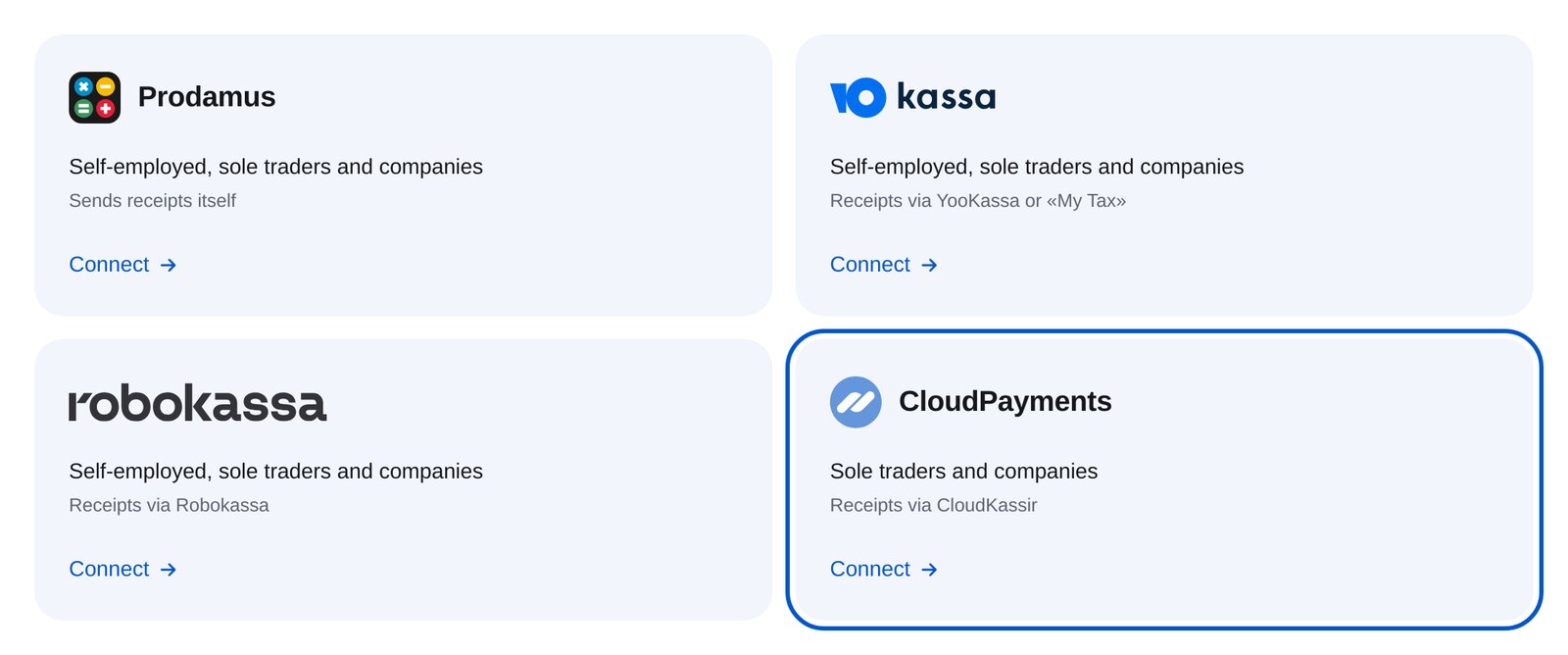
Elige CloudPayments
La tarjeta de CloudPayments. Para empresarios individuales y empresas con contrato de CloudPayments.
-
3
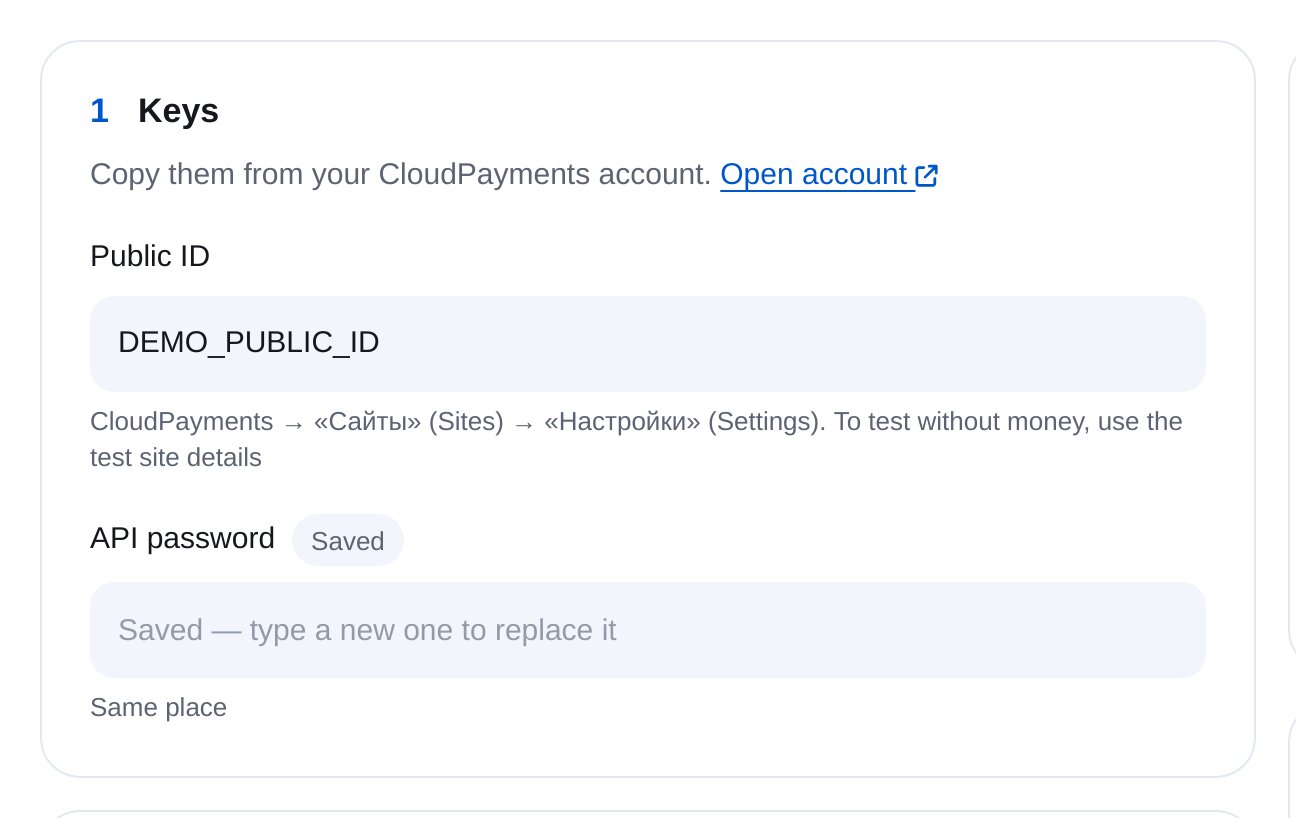
Pega el Public ID y la contraseña de API
En CloudPayments: «Сайты» → «Настройки» (Sitios web → Ajustes). Para probar sin dinero real, usa los datos de una web de prueba, con su propio Public ID.
-
4
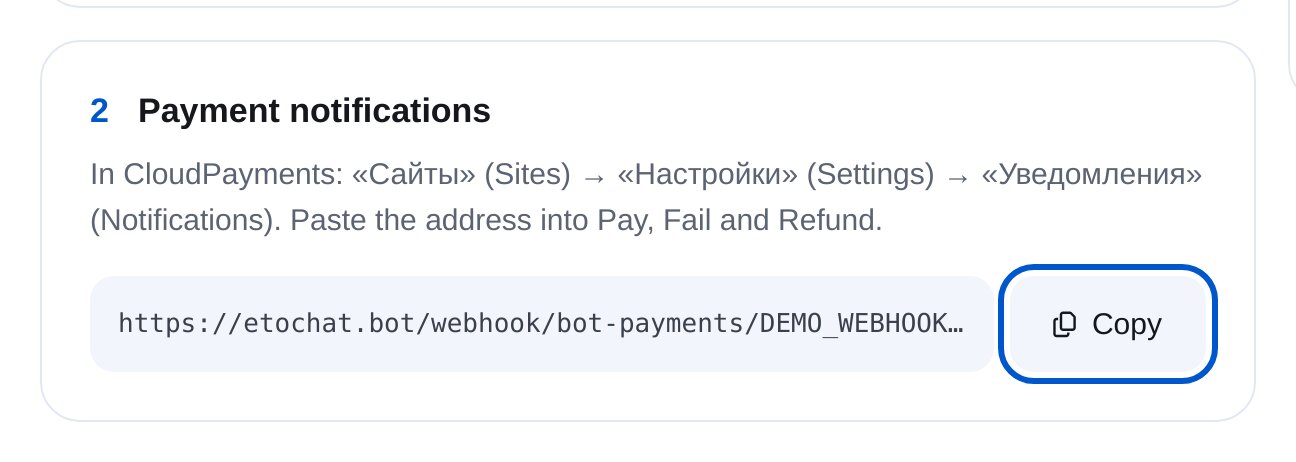
Configura la dirección de notificaciones
En CloudPayments: «Сайты» → «Настройки» → «Уведомления» (Sitios web → Ajustes → Notificaciones). Pega la misma dirección en Pay, Fail y Refund para registrar pagos, intentos fallidos y reembolsos.
-
5
Prueba la conexión y activa los pagos
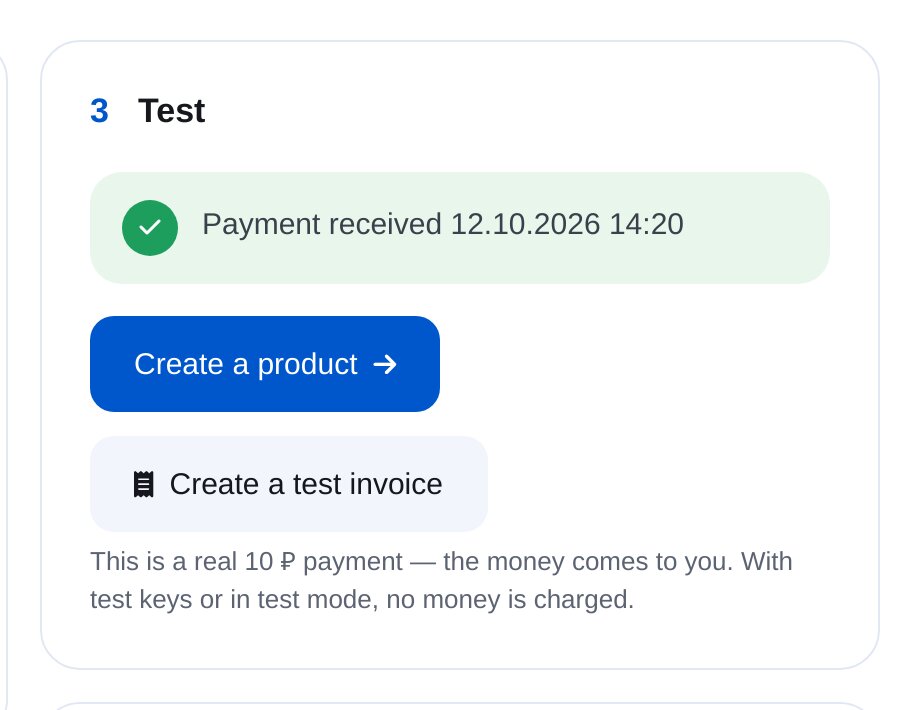
«Create a test invoice» abre un pago de 10 ₽. Cuando llegue la notificación, aparecerá «Payment received». Activa «Accepting payments» en la parte superior.
-
6
Comprobantes con CloudKassir, si los necesitas
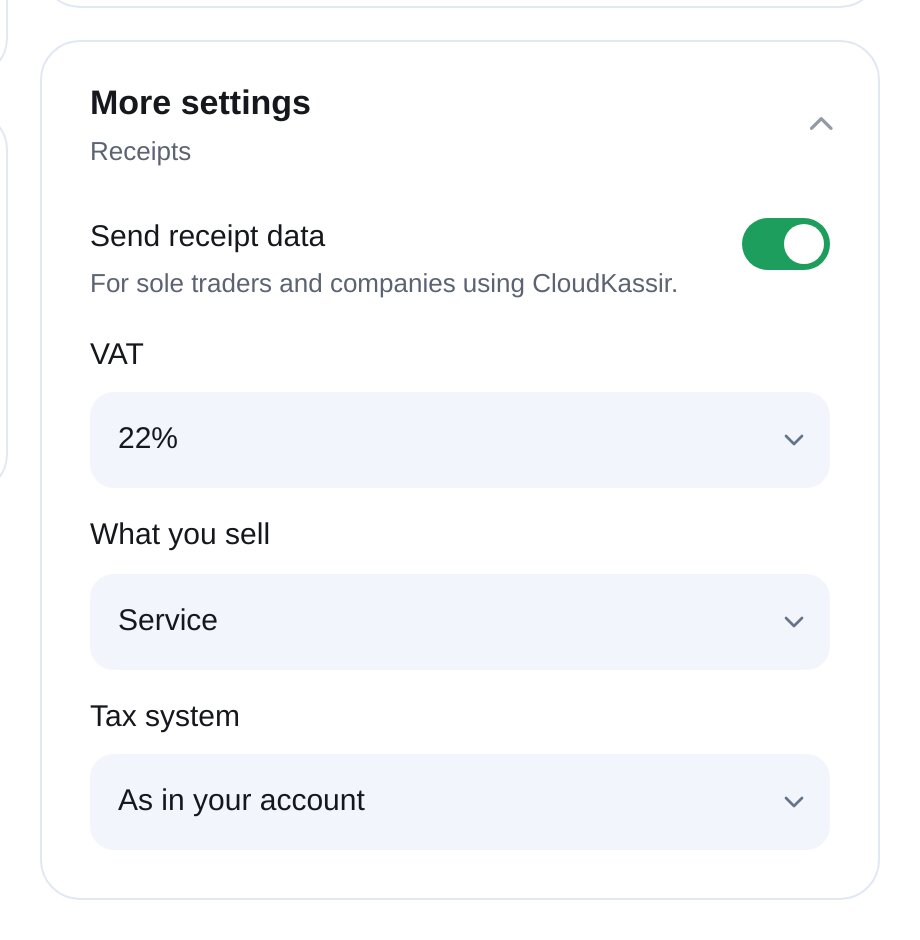
En «More settings» → «Send receipt data», elige IVA, producto y régimen fiscal. Está desactivado por defecto.
-
7
Añade tu producto
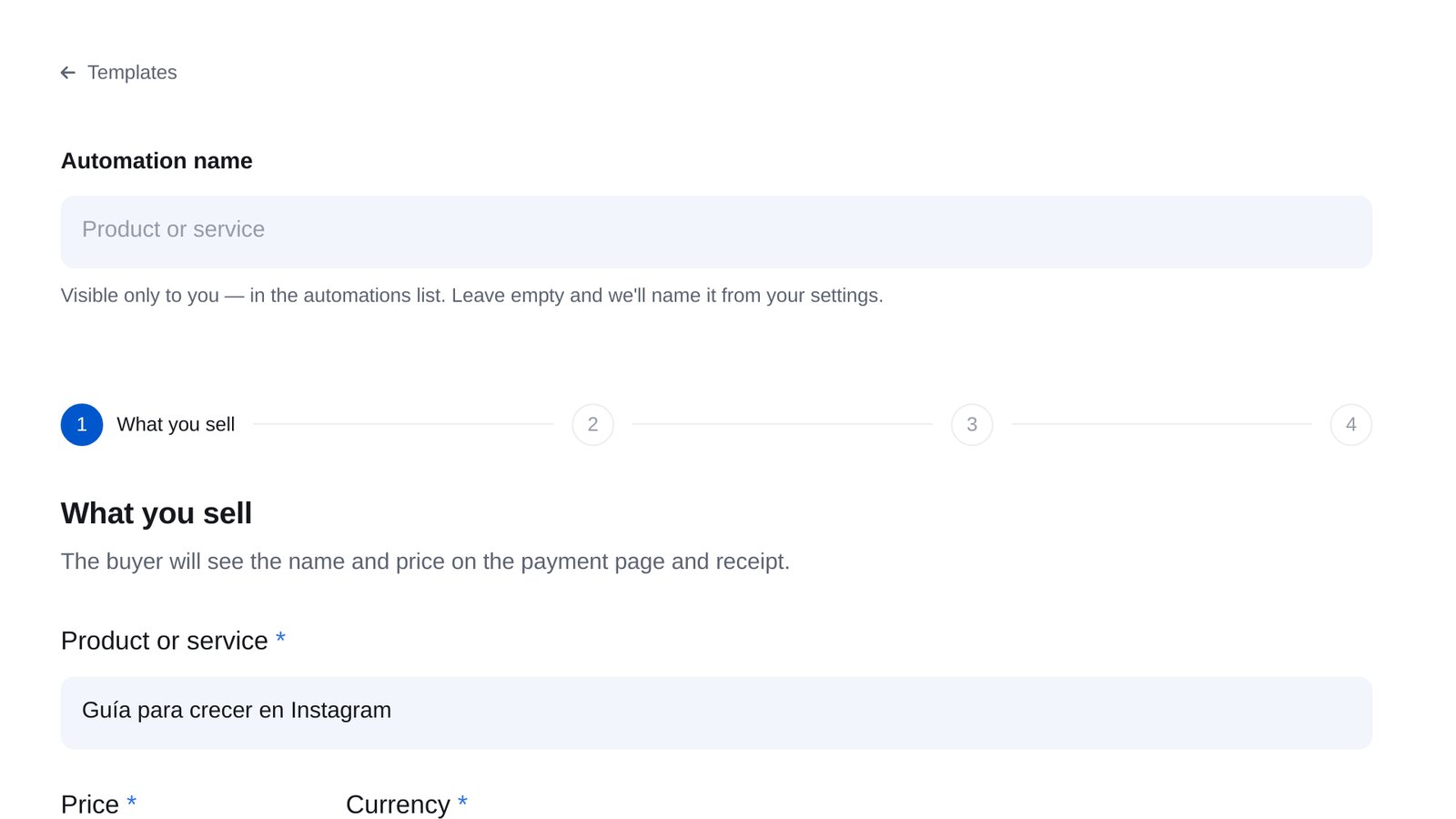
Abre «Productos y servicios» → «New sale»: nombre, precio y entrega tras el pago. Se vende con una palabra clave o «Emitir una factura» en cualquier flujo.


Preguntas frecuentes
¿Para quién es CloudPayments?
¿Dónde consigo el Public ID y la contraseña?
¿Qué notificaciones debo activar?
¿Puedo probar sin pagar dinero real?
¿En qué plataformas funciona?
¿Cuánto cuesta?
Otros proveedores de pago
CloudPayments en un par de minutos