Instagramのフォロー確認
ガイドを送る前に、ボットがInstagramにフォロー状況を問い合わせます。フォロー済みなら資料を送り、未フォローならフォローを案内して、確認用のボタンを送ります。
Instagramを接続
Premiumを3日間無料で体験
- 相手がキーワードを送信:投稿のコメントかDMから
- ボットがフォロー状況を確認:Instagramに問い合わせ
- フォロー済みならガイドを送信:未フォローなら「フォローしました」ボタン
使い方
- 1
相手がキーワードを送信
フォロー確認は、キーワードの設定ウィザードに組み込まれています。
- 2
ボットがInstagramに問い合わせ
本人の申告ではなく、Instagramがフォロー状況を確認します。
- 3
フォロー済みなら資料を送信
未フォローなら、フォローの案内と「フォローしました」ボタン。
Instagramのフォロー確認を有効にする方法
管理画面の場所:「Automation」「New scenario」KeywordYes, followers only
-
1
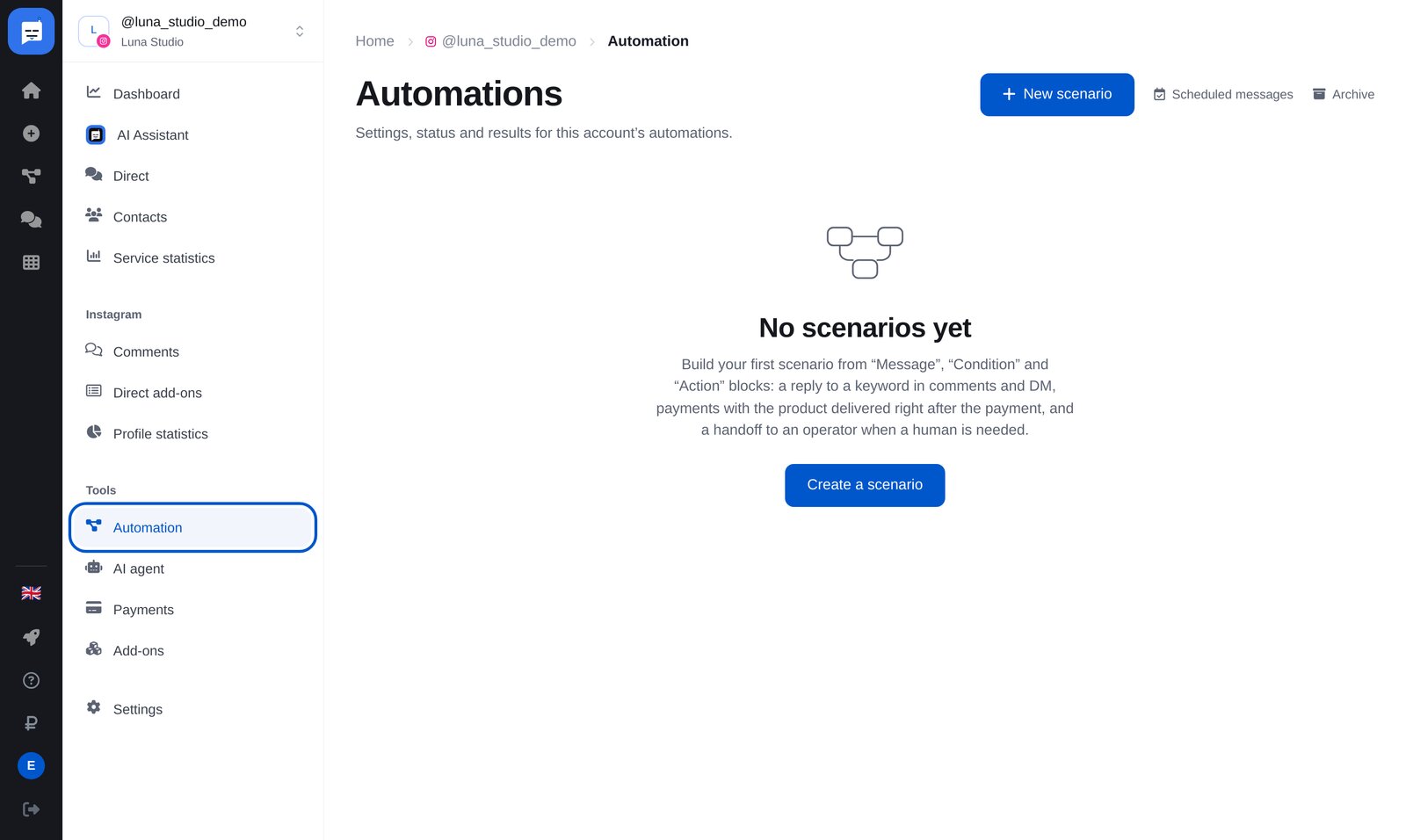
「Automation」を開く
左側のボットメニューで「Automation」を開き、右上の青い「New scenario」ボタンを押します。
-
2
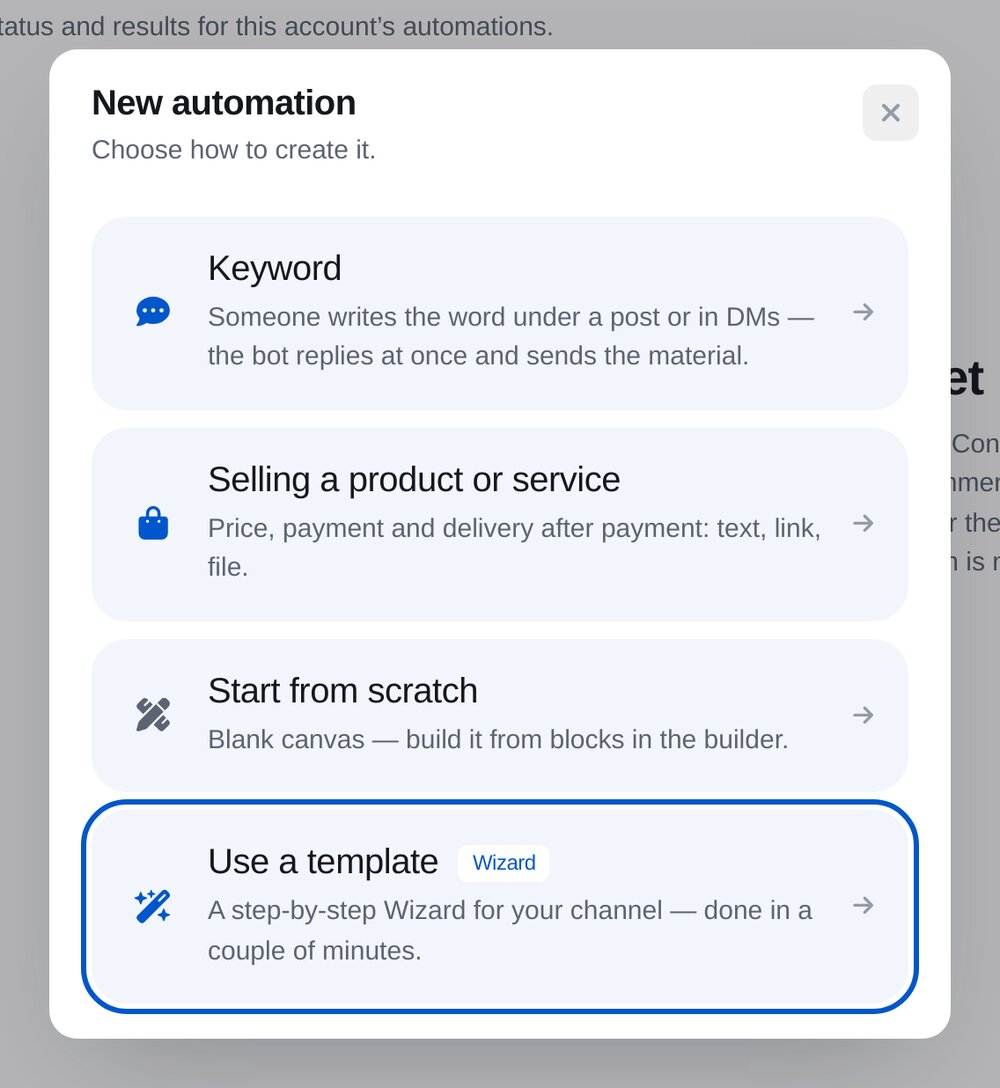
「Keyword in comments or DMs」(コメントとDMのキーワード)を選ぶ
フォロー確認は、キーワードの設定ウィザードのステップの1つです。
-
3
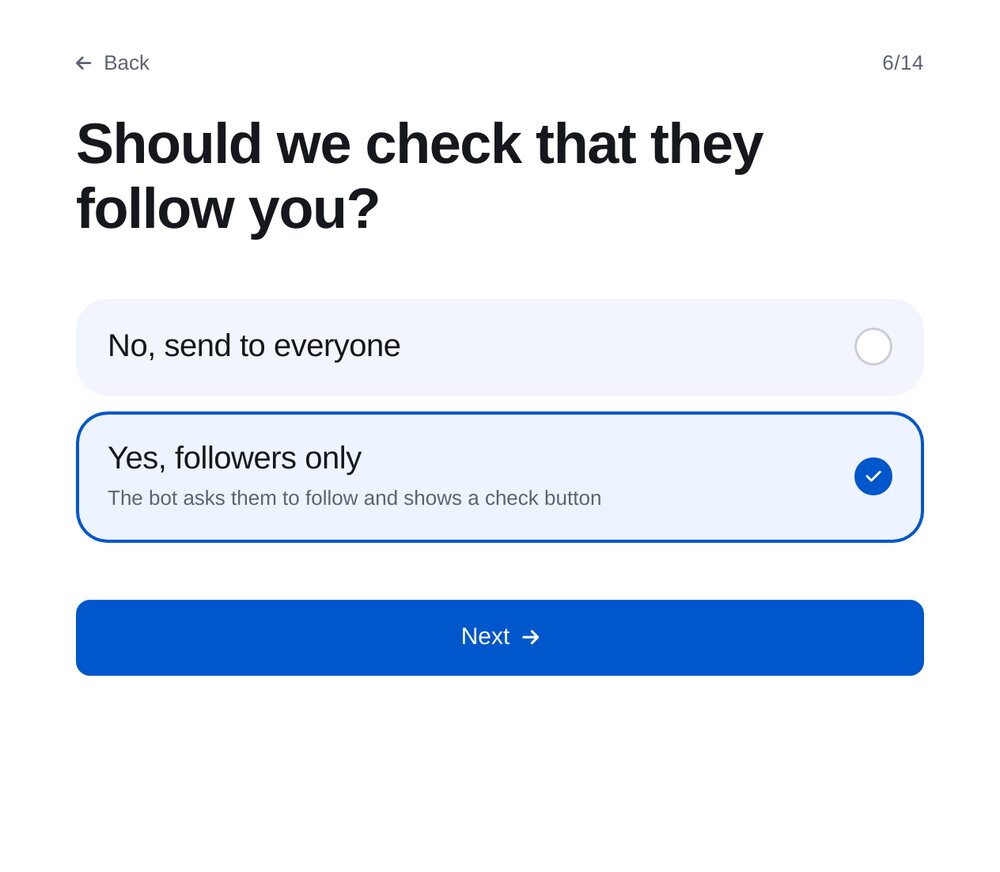
フォロー確認を有効にする
キーワードの設定ウィザードで「Yes, followers only」(フォロワーのみ)を選びます。
-
4
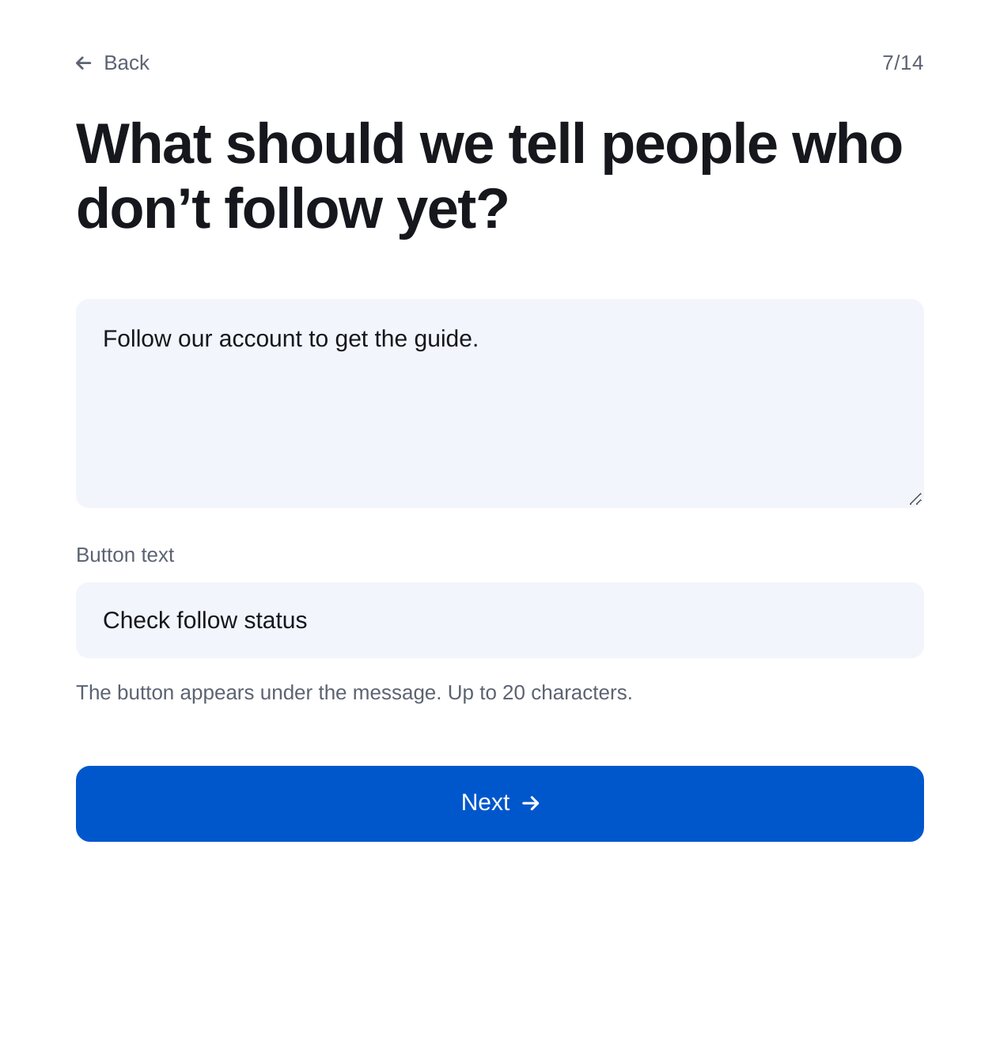
フォローの案内とボタン名を入力する
未フォローの相手に送るメッセージです。確認用のボタンがメッセージの下に表示されます。ボタン名は20文字までです。
-
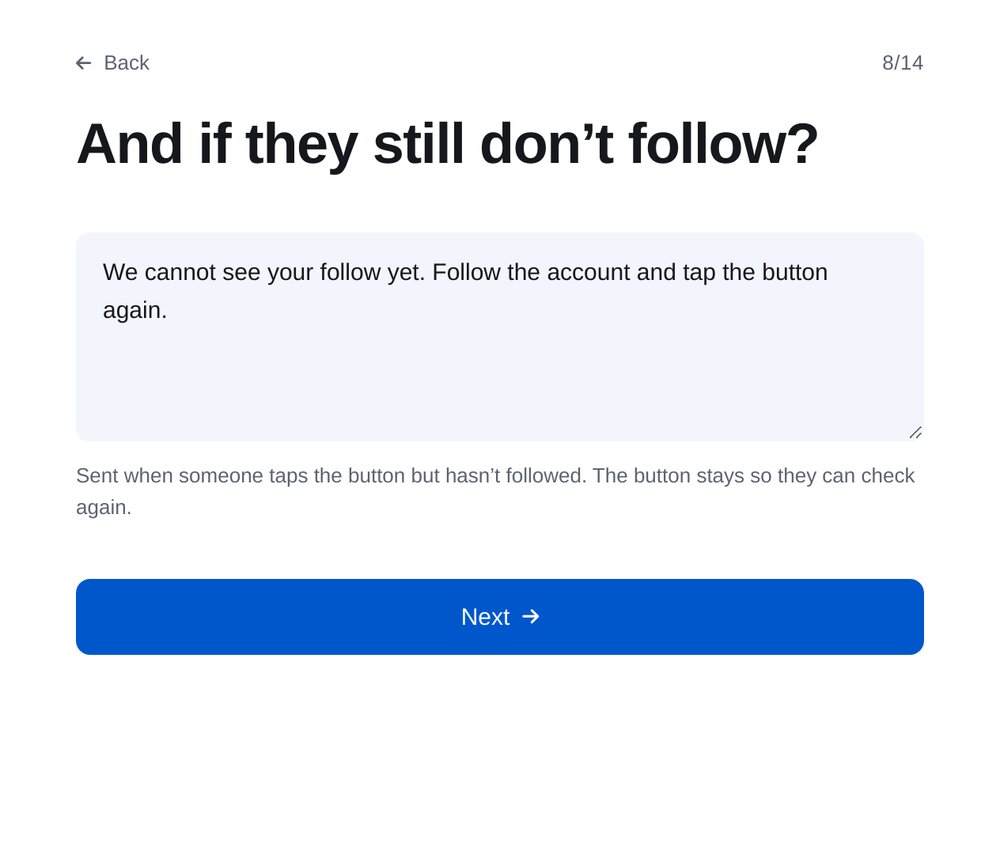
5
まだフォローしていない場合の返信
相手がフォローせずにボタンを押した場合に送ります。ボタンは残るので、もう一度確認できます。
-
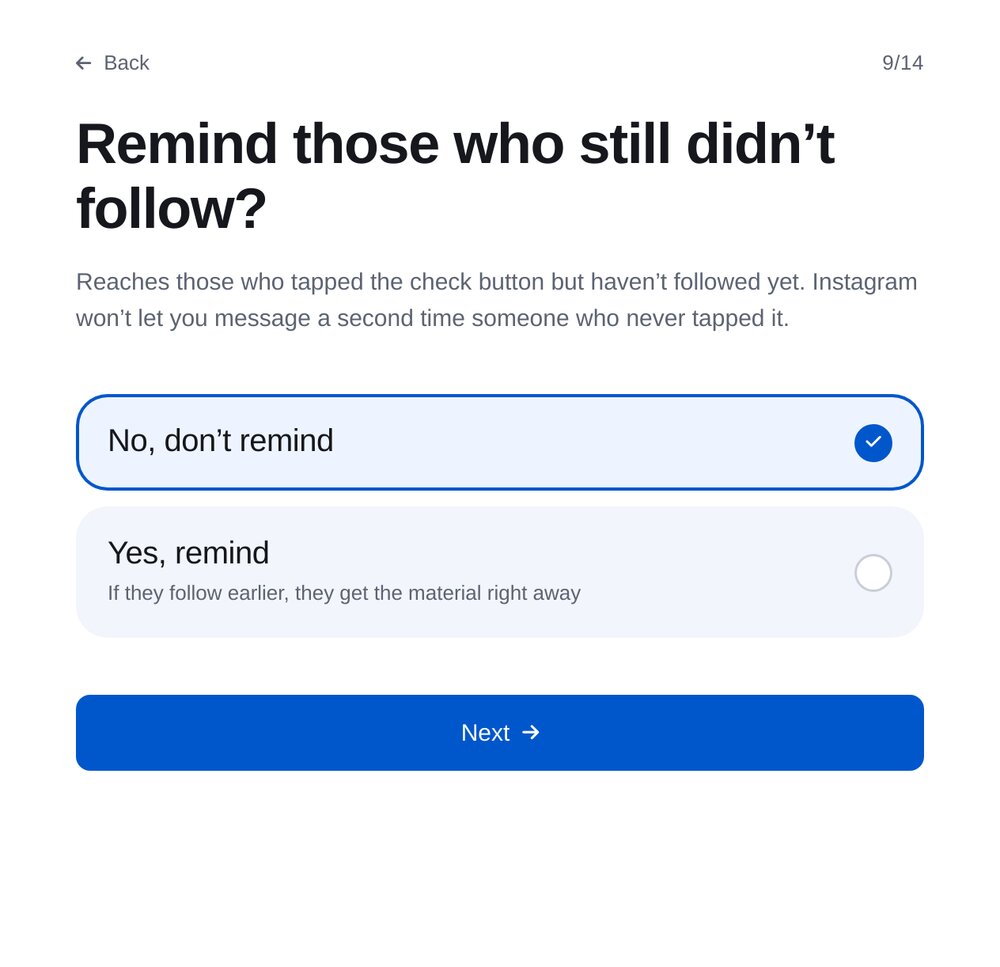
6
リマインダー
確認ボタンを押した人に届きます。押していない人には、Instagramの制約により2回目のメッセージを送れません。
-
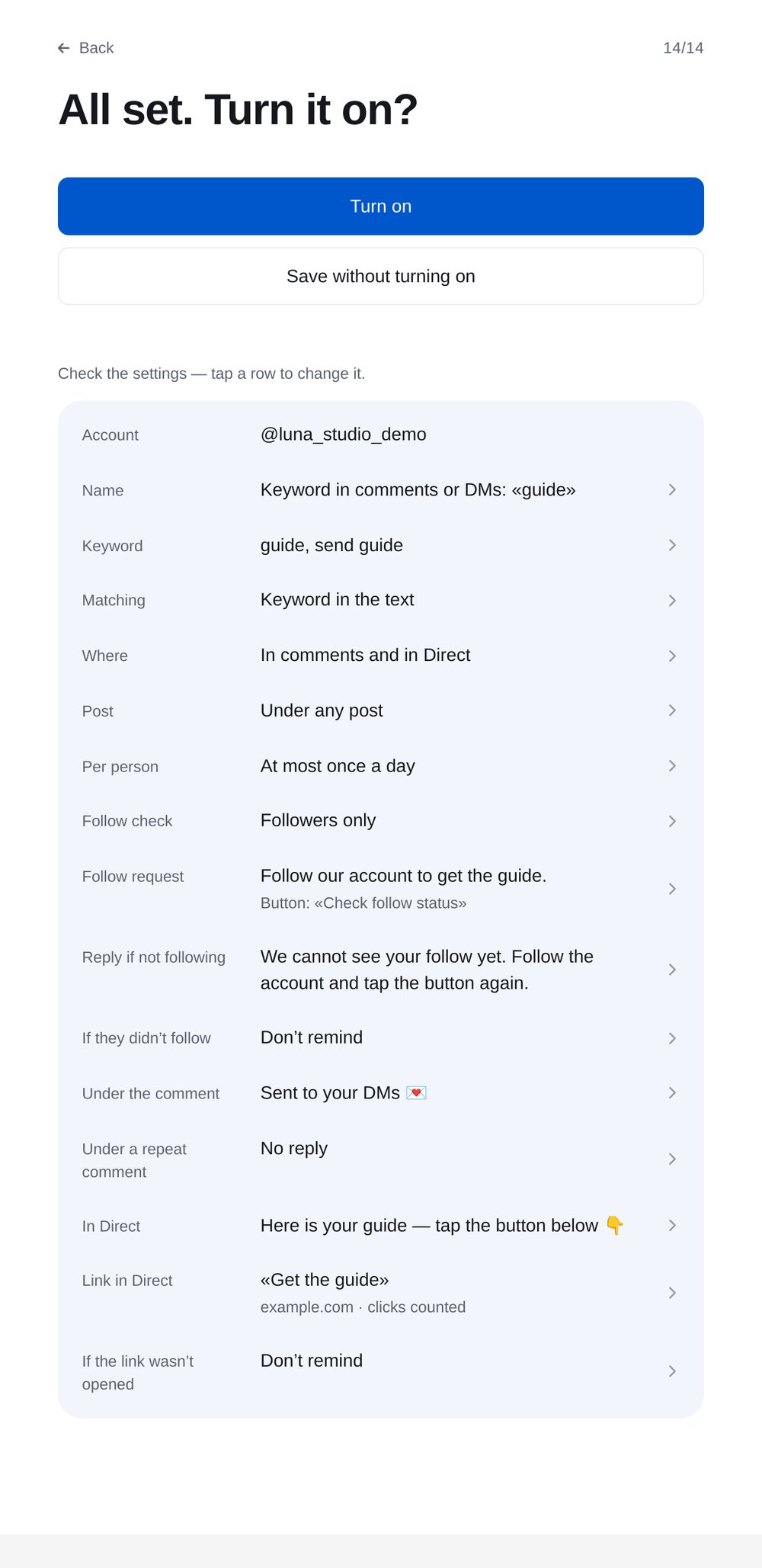
7
確認して有効にする
最後に、キーワード、投稿、フォロー確認、返信内容をまとめて確認できます。


よくある質問
ボットはフォロー状況をどう確認しますか?
ガイドを送るときにInstagramへ問い合わせます。相手が「フォローしました」を押すと、もう一度確認します。
後からフォローや登録をした場合は?
ボタンが押されると、ボットが再確認して資料を送ります。リマインダーの前にフォローすれば、すぐにガイドを受け取れます。
未フォローの全員にリマインダーを送れますか?
できません。Instagramでは、相手が返信するか、ボットのメッセージ内のボタンを押した場合に限り、2回目のメッセージを送れます。
ガイドを受け取るためにフォローした人を確認できますか?
はい。資料を受け取るためにフォローした人には、顧客情報にタグが付きます。
数分でフォロー・登録確認を設定