Telegram botunun abonelerini ve akışlarını taşıyın
Başka hizmetten mi geçiyorsunuz? Aynı botu bağlayıp abone listenizi yükleyin. Her kişiyi Telegram’da kontrol edip abone olanları ekleriz. Yapay zekâ asistanı, eski satış akışının ekran görüntülerinden akışlarınızı oluşturur.
- Aynı bot — @BotFather token’ıyla
- Abone listesi — CSV’den, Telegram kontrolüyle
- Akışlar — ekran görüntülerinden yapay zekâ asistanıyla
- Toplu mesaj — “moved” etiketiyle
Nasıl çalışır
- 1
Aynı botu bağlayın
@BotFather token’ı: aboneleriniz sizinle kalır.
- 2
Abone listesini yükleyin
Eski hizmetten CSV veya TXT: her kişiyi Telegram’da kontrol ederiz.
- 3
Akışlarınızı taşıyın
Satış akışının ekran görüntülerini yapay zekâ asistanına gönderin; aynı akışı oluştursun.
Telegram botu ve aboneleri başka hizmetten nasıl taşınır?
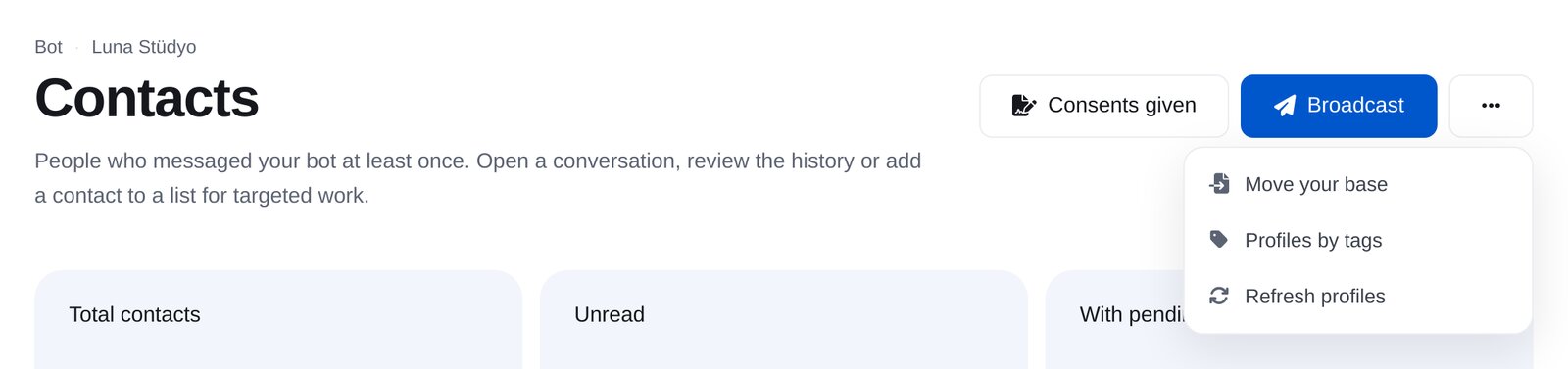
Paneldeki yeri:ContactsMoreMove your base
-
1
Aynı botu bağlayın
“Connect an account” → Telegram → @BotFather token’ı (/mybots → botunuz → API Token). Yalnızca abone oldukları bot kişilere yazabilir. Bağlantıdan sonra mesajlar bize gelir; eski hizmet bunları almayı bırakır. Akışlarınızı önceden hazırlayın.
-
2
Eski hizmetten abone listesini dışa aktarın
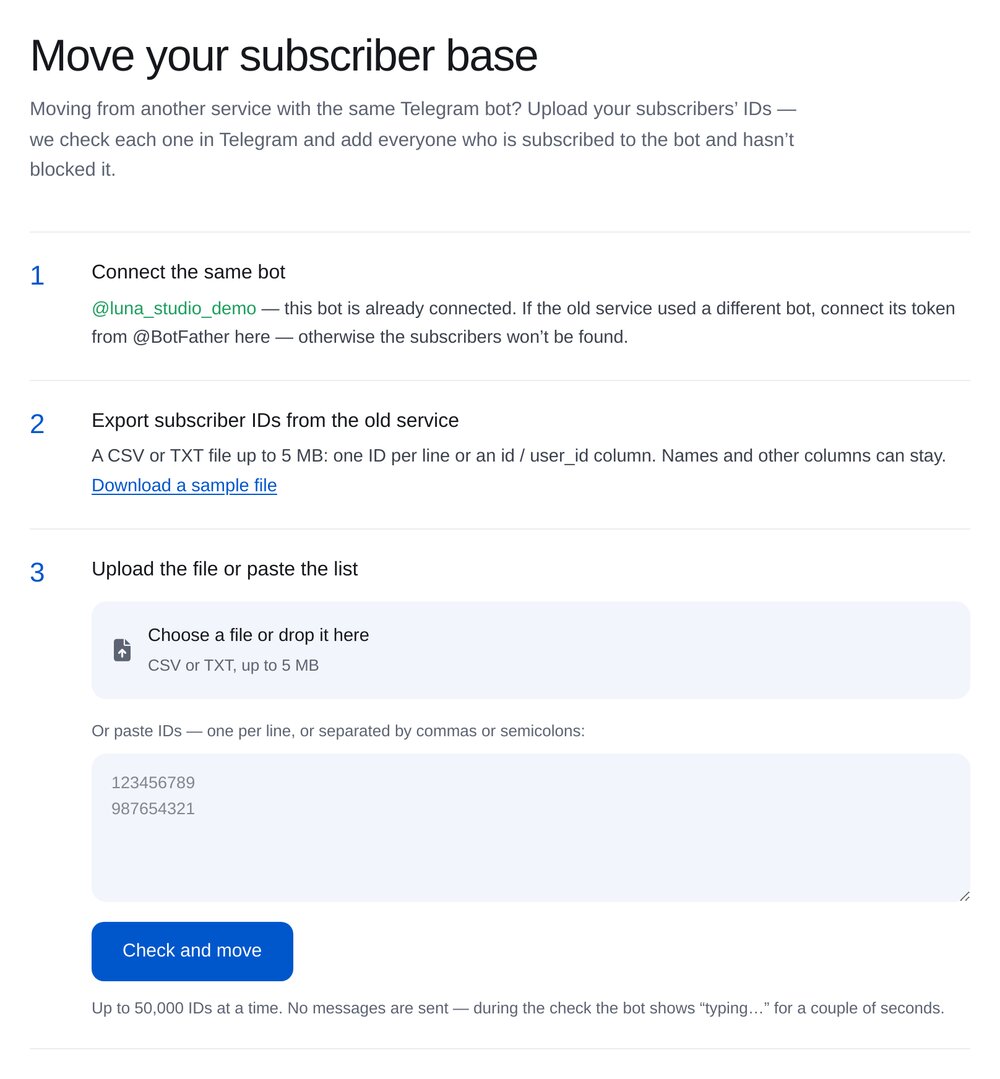
Genellikle müşteri veya kitle bölümündeki CSV dışa aktarma seçeneğidir. Telegram ID (user_id, chat_id) sütunu gerekir. Telefon ve sipariş numaraları yeterli olmaz. İsim ve diğer sütunlar kalabilir.
-
3
“Move your base” bölümünü açın
Bot menüsünde “Contacts”, sağ üstte “More” → “Move your base”.
-
4
Dosyayı yükleyin
En fazla 5 MB CSV veya TXT, her yüklemede en fazla 50 000 ID. Listeyi her satırda bir ID olacak şekilde doğrudan alana da yapıştırabilirsiniz.
-
5
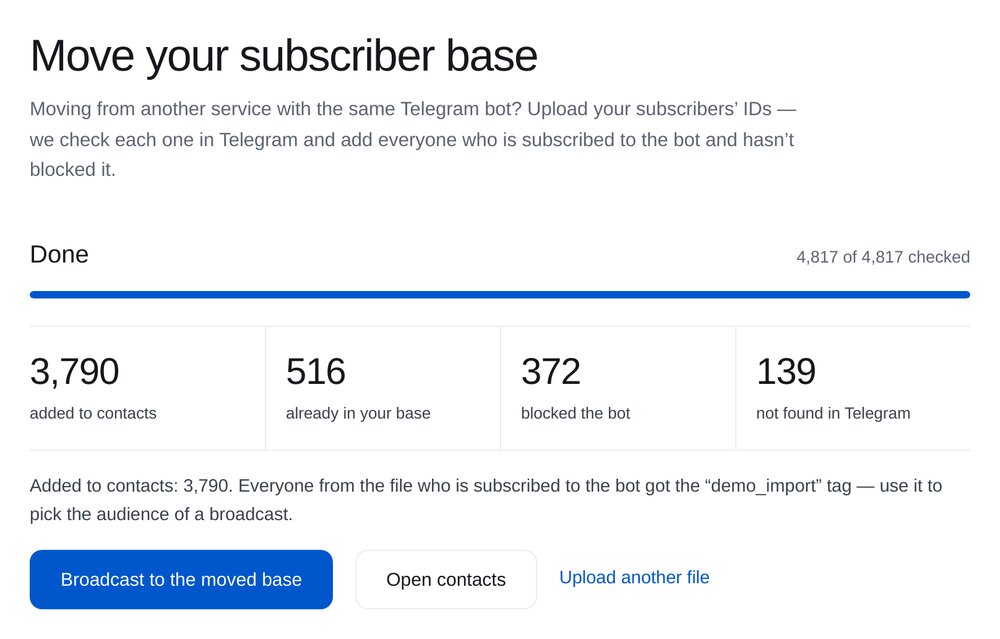
Kontrolün bitmesini bekleyin
Her kişiyi Telegram’da kontrol ederiz. Aboneleri ekler, botu engellemiş kişileri ve bota ait olmayan ID’leri eleriz. Abonelere mesaj gitmez; bot birkaç saniye “yazıyor…” gösterir. Sayfayı kapatabilirsiniz, kontrol arka planda sürer.
-
6
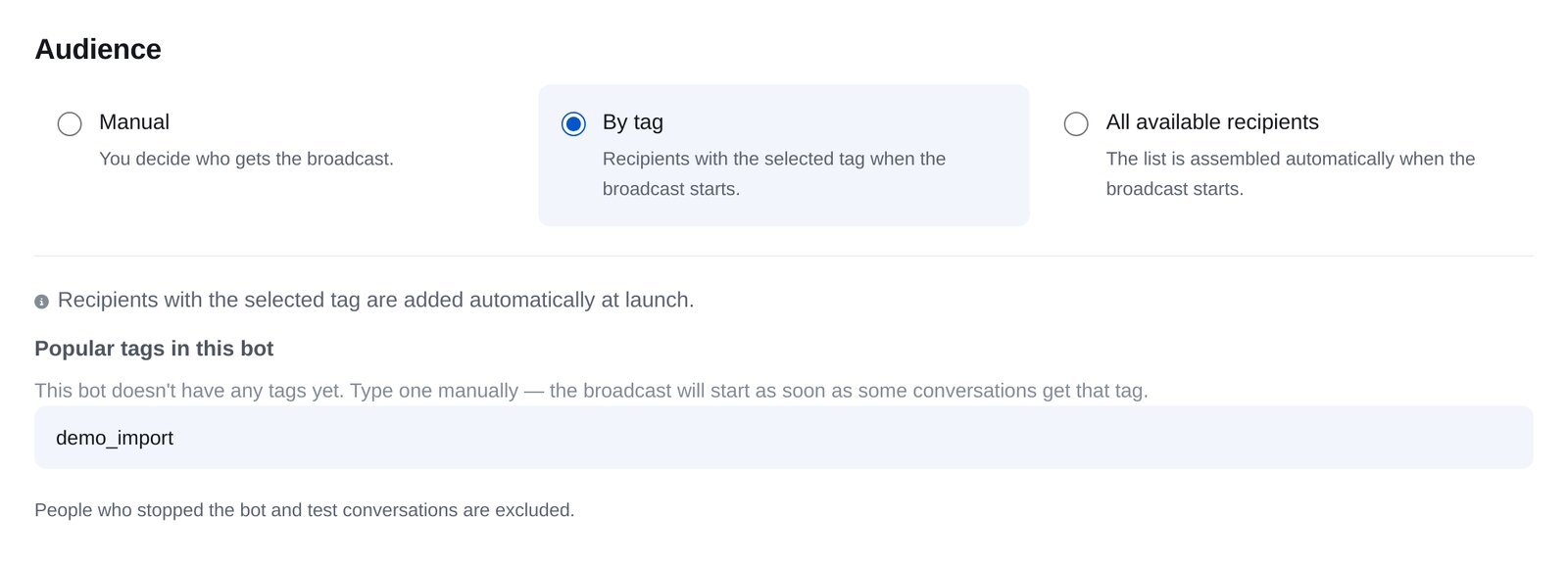
Aktardığınız abonelere toplu mesaj gönderin
Dosyadaki herkese “moved” etiketi eklenir. “Broadcast to the moved base” düğmesi bu etiket seçili toplu mesaj ekranını açar. Taşındığınızı ve yenilikleri anlatın.
-
7
Akışları yapay zekâ asistanıyla taşıyın
“AI assistant” bölümünü açın, “Help me move from another service” seçeneğini seçin ve akış şeması ekran görüntüleriyle mesaj metinlerini gönderin. Asistan, düğme ve koşullarıyla aynı akışı oluşturur. Bağlantıları kontrol edip etkinleştirin.


Sık sorulan sorular
Botu yeniden bağlamadan aboneleri aktarabilir miyim?
Abone ID’lerini nereden bulurum?
Aboneler taşındığımızı öğrenir mi?
Kimler listeye eklenmez?
Kaç ID yükleyebilirim?
Instagram için nasıl?
Ne kadar?
Telegram botunda diğer özellikler
Başka hizmetten geçiş birkaç dakikada