Migra contactos y flujos de tu bot de Telegram
¿Vienes de otro servicio? Conecta el mismo bot e importa tus contactos. Comprobaremos cada uno en Telegram y añadiremos a quienes sigan suscritos al bot. El asistente de IA recreará tus flujos a partir de capturas.
- El mismo bot — token de @BotFather
- Tus contactos — CSV con comprobación en Telegram
- Tus flujos — capturas para el asistente de IA
- Envío masivo — con la etiqueta «moved»
Cómo funciona
- 1
Conecta el mismo bot
Token de @BotFather: mantienes los contactos de tu bot.
- 2
Importa tus contactos
CSV o TXT del servicio anterior: comprobaremos cada contacto en Telegram.
- 3
Migra tus flujos
Envía capturas del flujo al asistente de IA para que lo recree.
Cómo migrar tu bot de Telegram y sus contactos
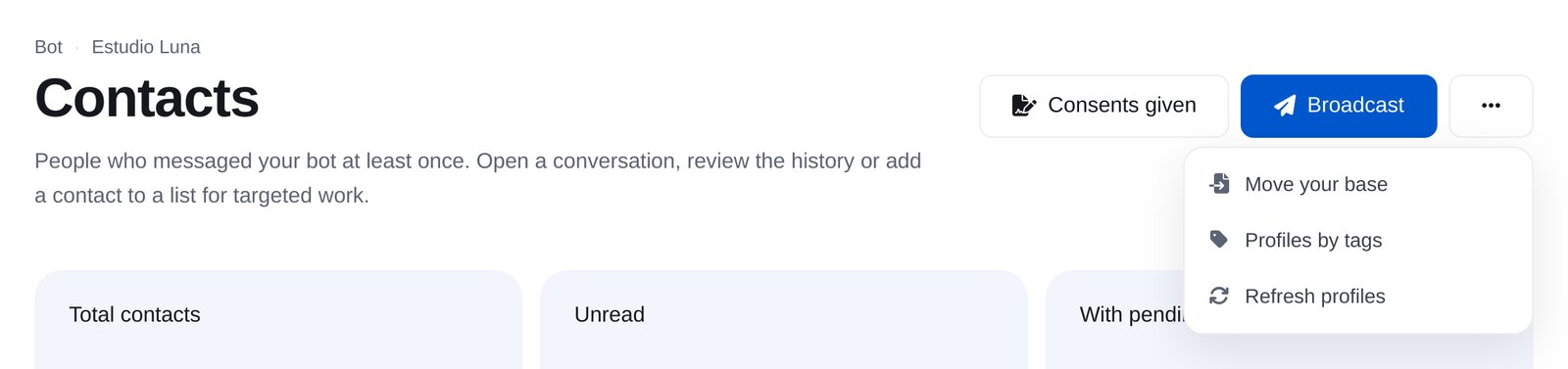
Dónde está en tu panel:UsuariosMoreMove your base
-
1
Conecta el mismo bot
Abre «Conectar una cuenta» → Telegram y pega el token de @BotFather (/mybots → tu bot → API Token). Solo el bot al que se suscribieron tus contactos puede escribirles. Una vez conectado aquí, el servicio anterior dejará de recibir mensajes nuevos: prepara tus flujos antes de hacer el cambio.
-
2
Exporta los contactos del otro servicio
Suele estar en clientes o audiencia → exportar a CSV. Necesitas una columna con los ID de Telegram (user_id o chat_id), no teléfonos ni números de pedido. Puedes conservar los nombres y las demás columnas.
-
3
Abre «Move your base»
En el menú del bot, abre «Usuarios». En la esquina superior derecha, abre el menú de opciones → «Move your base».
-
4
Sube el archivo
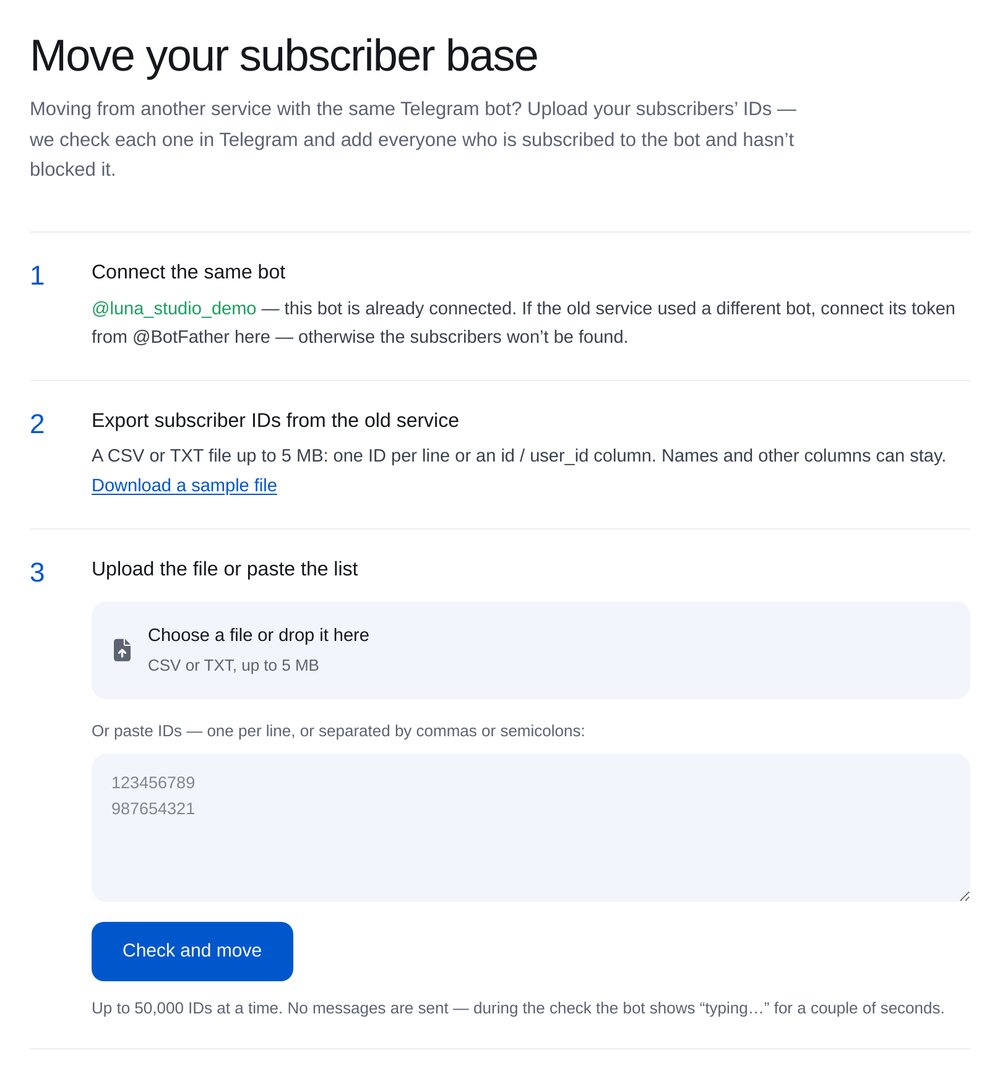
CSV o TXT de hasta 5 MB y 50 000 ID por importación. También puedes pegar la lista en el campo, con un ID por línea.
-
5
Espera a que termine la comprobación
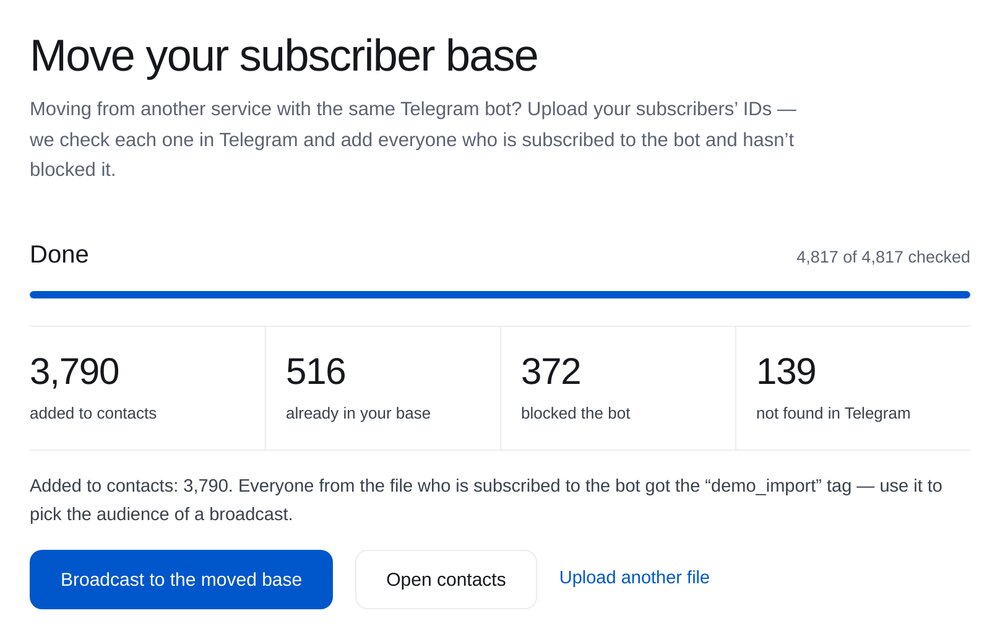
Comprobamos cada contacto en Telegram: añadimos a quienes siguen suscritos y excluimos a quienes hayan bloqueado el bot o tengan un ID no válido para él. No enviamos mensajes, aunque el bot muestra «escribiendo…» durante unos segundos. Puedes cerrar la página; el proceso continúa en segundo plano.
-
6
Escribe a los contactos importados
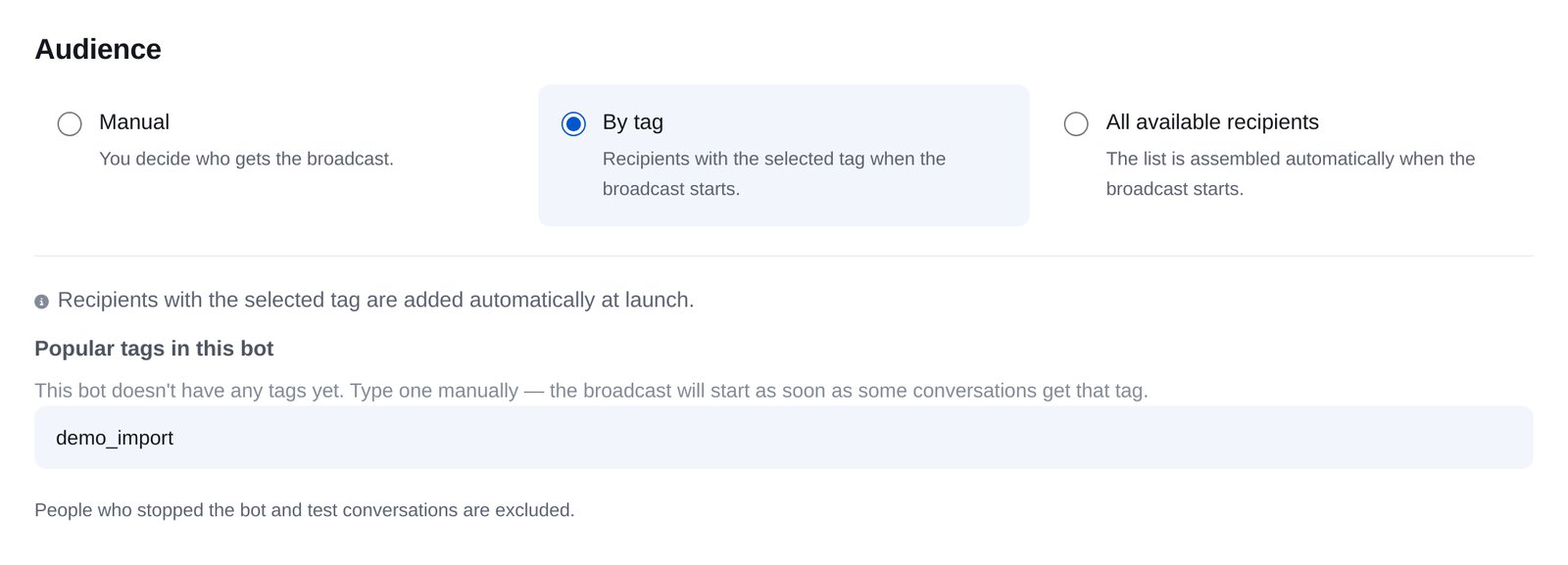
Todos los contactos del archivo reciben la etiqueta «moved». El botón «Broadcast to the moved base» abre un envío masivo con esa etiqueta ya seleccionada. Puedes explicarles que te has mudado y qué hay de nuevo.
-
7
Migra tus flujos con el asistente de IA
Abre «Asistente de IA», elige la sugerencia para migrar desde otro servicio y envía las capturas del flujo y los textos de los mensajes. El asistente recreará los botones y condiciones. Revisa los enlaces antes de activarlo.


Preguntas frecuentes
¿Puedo importar sin volver a conectar el bot?
¿Dónde consigo los ID?
¿Se enteran los contactos de la migración?
¿Qué contactos se excluyen?
¿Cuántos ID puedo importar?
¿Y en Instagram?
¿Cuánto cuesta?
Más funciones para Telegram
Migra desde otro servicio en un par de minutos