Telegramボットの利用者データとフローを移行
他のサービスから移行するなら、同じボットを接続し、ボット利用者のデータを書き出してアップロードしてください。Telegramで一人ずつ確認し、登録済みの利用者を追加します。以前の販売フローのスクリーンショットから、AIアシスタントがフローを再作成します。
- 同じボットを接続:@BotFatherのトークンを使用
- ボット利用者のデータ:CSVから取り込み、Telegramで確認
- フロー:AIアシスタントがスクリーンショットから再作成
- 一斉配信:「moved」タグで移行した利用者を指定
使い方
- 1
同じボットを接続
@BotFatherのトークンで同じボットを接続すれば、既存のボット利用者を引き継げます。
- 2
利用者データをアップロードする
以前のサービスのCSVかTXTをアップロードすると、Telegramで一人ずつ確認します。
- 3
フローを移行する
販売フローのスクリーンショットをAIアシスタントに渡すと、同じフローを再作成します。
他のサービスからTelegramボットと利用者データを移行する方法
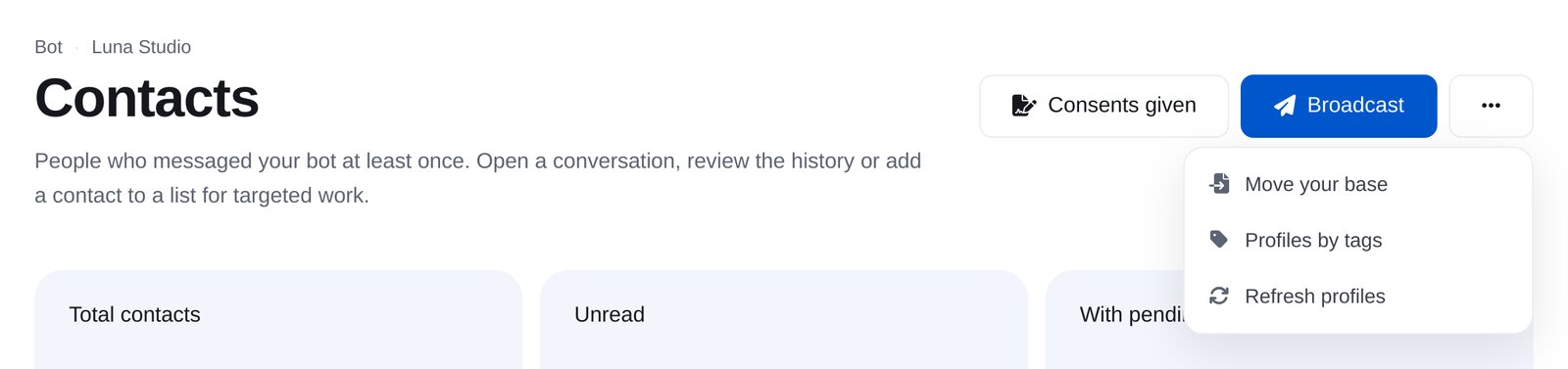
管理画面の場所:ContactsMoreMove your base
-
1
同じボットを接続
「Connect an account」(アカウントを接続)→Telegramを選び、@BotFatherのトークンを入力します(/mybots→自分のボット→「API Token」)。利用者にメッセージを送れるのは、その人が登録したボットだけです。接続するとメッセージはETOCHATBOTに届き、以前のサービスには届かなくなります。フローは事前に準備してください。
-
2
以前のサービスから利用者データを書き出す
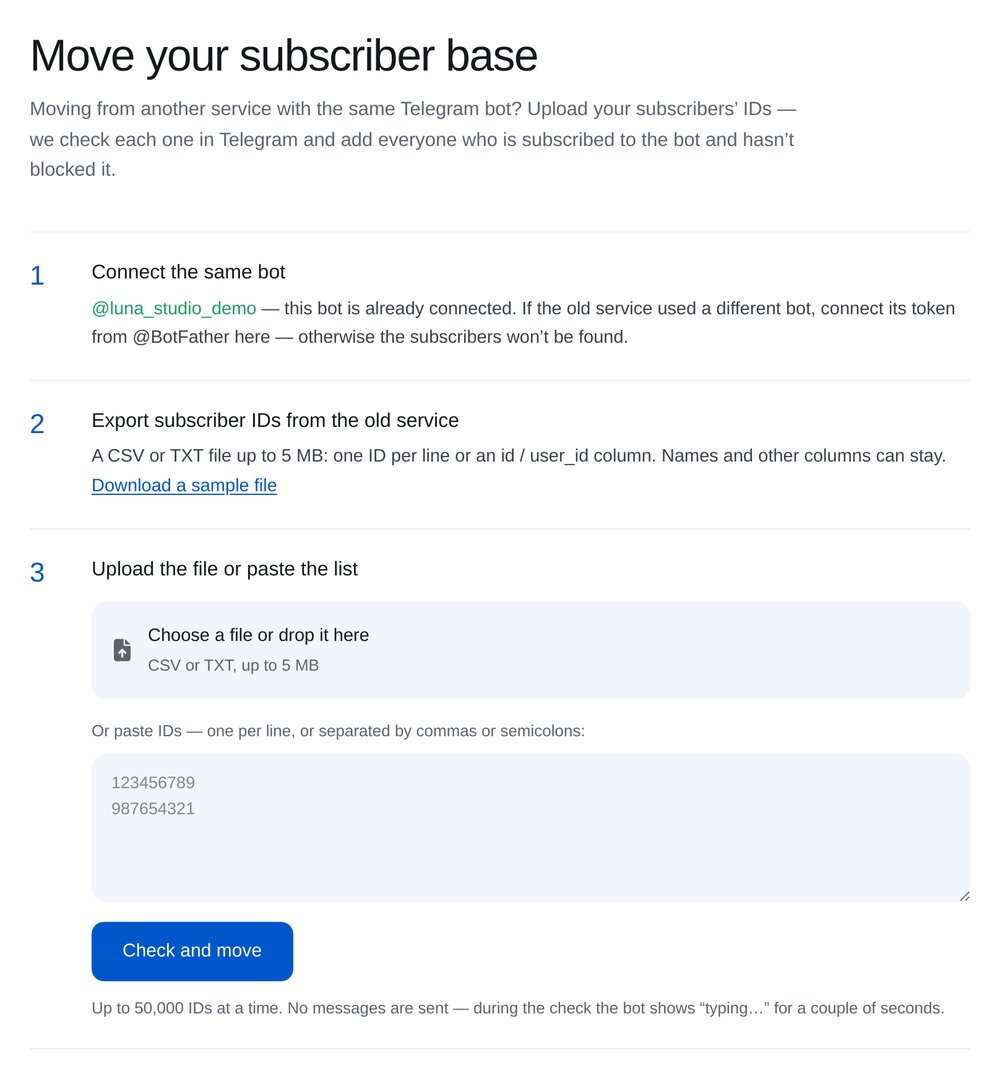
通常は、以前のサービスの顧客や利用者のページからCSVを書き出します。Telegram IDの列(user_idまたはchat_id)が必要です。電話番号や注文番号では取り込めません。名前など、他の列は残して構いません。
-
3
「Move your base」(利用者データの移行)を開く
ボットのメニューで「Contacts」(連絡先)を開き、右上の「More」(その他)→「Move your base」を選びます。
-
4
ファイルをアップロードする
5MBまでのCSVかTXTを使えます。1回に取り込めるのは50 000件のIDまでです。入力欄に直接貼り付ける場合は、1行に1件のIDを入力してください。
-
5
確認が終わるまで待つ
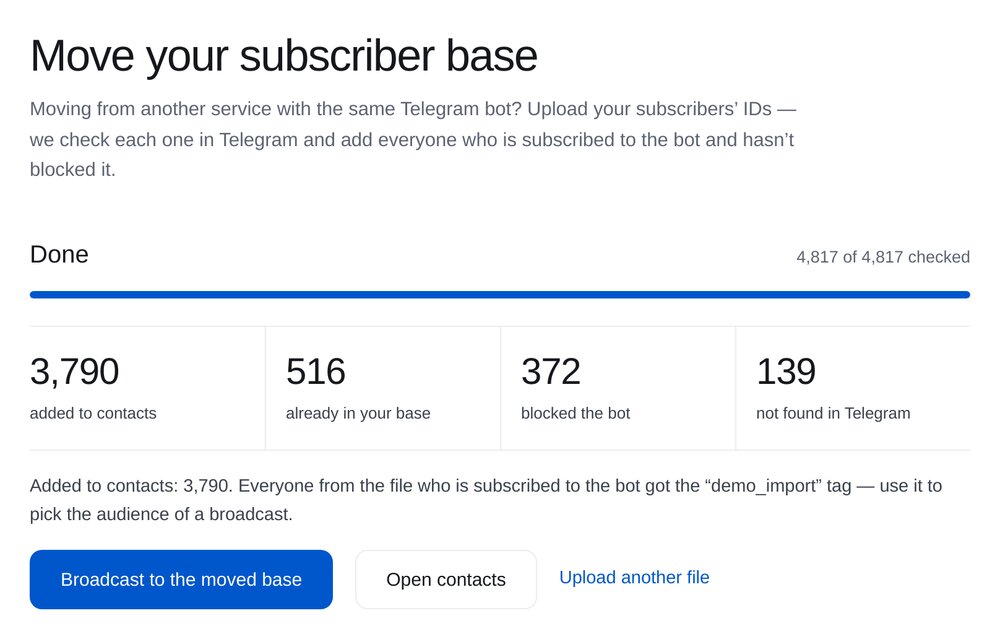
Telegramで一人ずつ確認し、登録済みの利用者を追加します。ボットをブロックした人や、無関係なIDは除外されます。利用者にはメッセージを送りません。数秒間、ボットが入力中であることだけが表示されます。ページを閉じても確認は続きます。
-
6
移行した利用者へ一斉配信する
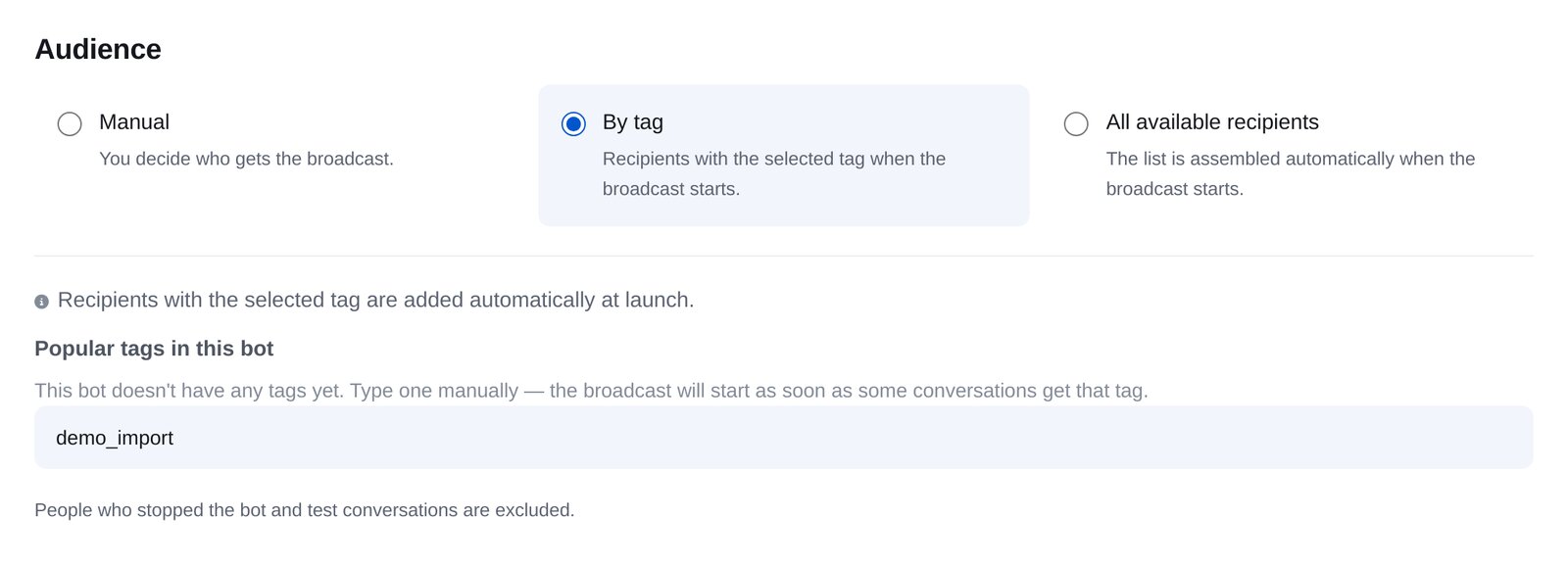
ファイル内の全員に「moved」タグを付けます。「Broadcast to the moved base」(移行した利用者へ一斉配信)を押すと、このタグを選択済みの配信画面が開きます。移行のお知らせや、新しくなった点を伝えましょう。
-
7
AIアシスタントでフローを移行する
「AI Assistant」(AIアシスタント)を開き、「Help me move from another service: rebuild my funnel and move my subscribers」(他のサービスからフローと利用者データを移行)を選びます。フロー図のスクリーンショットとメッセージの文章を送ると、ボタンと条件を含む同じフローを再作成します。リンクを確認してから有効にしてください。


よくある質問
ボットを再接続せずに利用者データを移行できますか?
ボット利用者のIDはどこで取得できますか?
利用者に移行が伝わりますか?
取り込めない利用者は?
一度に何件のIDを取り込めますか?
Instagramの利用者データも移行できますか?
料金はいくらですか?
他のサービスから数分で移行