Telegramのビジネスボット
ボットを個人アカウントに接続すると、顧客との会話で本人に代わって返信します。顧客が別のボット用チャットへ移動する必要はありません。Telegram Premiumも不要です。
Telegramを接続
Premiumを3日間無料で体験
- @BotFather — Bot Settings → Secretary Mode
- Telegramの「設定」→「チャットの自動化」
- 個別チャットでボットが返信:自分のアカウントに代わって対応
使い方
- 1
顧客が個別チャットにメッセージを送信
いつもどおりの会話で、別のチャットへ移る必要はありません。
- 2
ボットが返信
フローやAIを使い、本人に代わって返信します。
- 3
管理画面で会話を確認
他のチャネルの会話と同じ画面で管理できます。
Telegramのビジネスボットを接続する方法
管理画面の場所:SettingsConnectionThe bot in your private chats
-
1
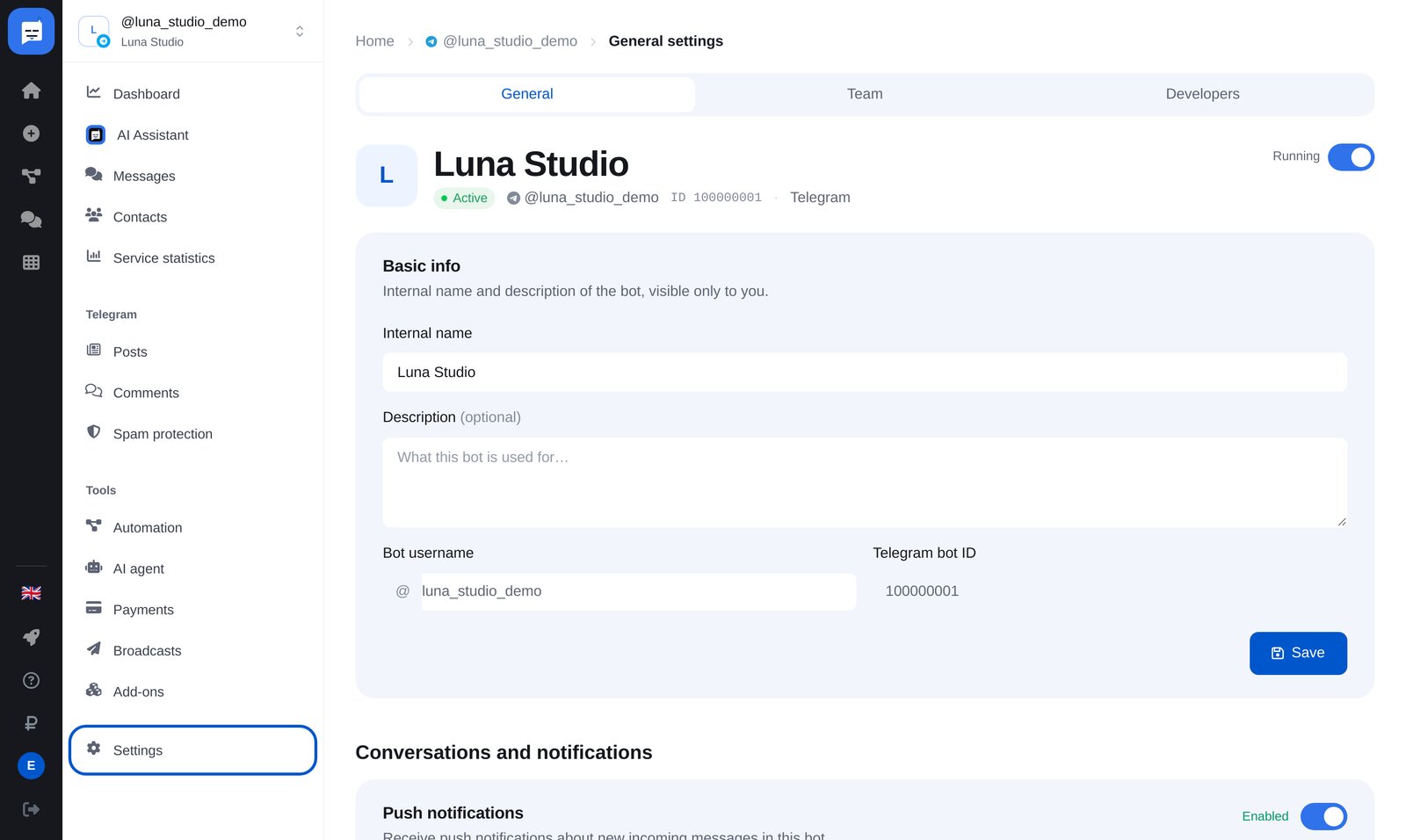
ボットの「Settings」(設定)を開く
ボットのメニュー下部で「Settings」を開き、「The bot in your private chats」(個別チャットでのボット利用)を確認します。接続手順と現在の接続状況が表示されます。
-
2
Secretary Modeを有効にする
@BotFatherで、/mybots→自分のボット→「Bot Settings」(ボット設定)→「Secretary Mode」(代理返信モード)の順に選び、有効にします。以前のボタン名は「Business Mode」でした。
-
3
Telegramでボットを接続する
Telegramの「設定」→「チャットの自動化」を開き、ボットを指定して、メッセージへの返信を許可します。
-
4
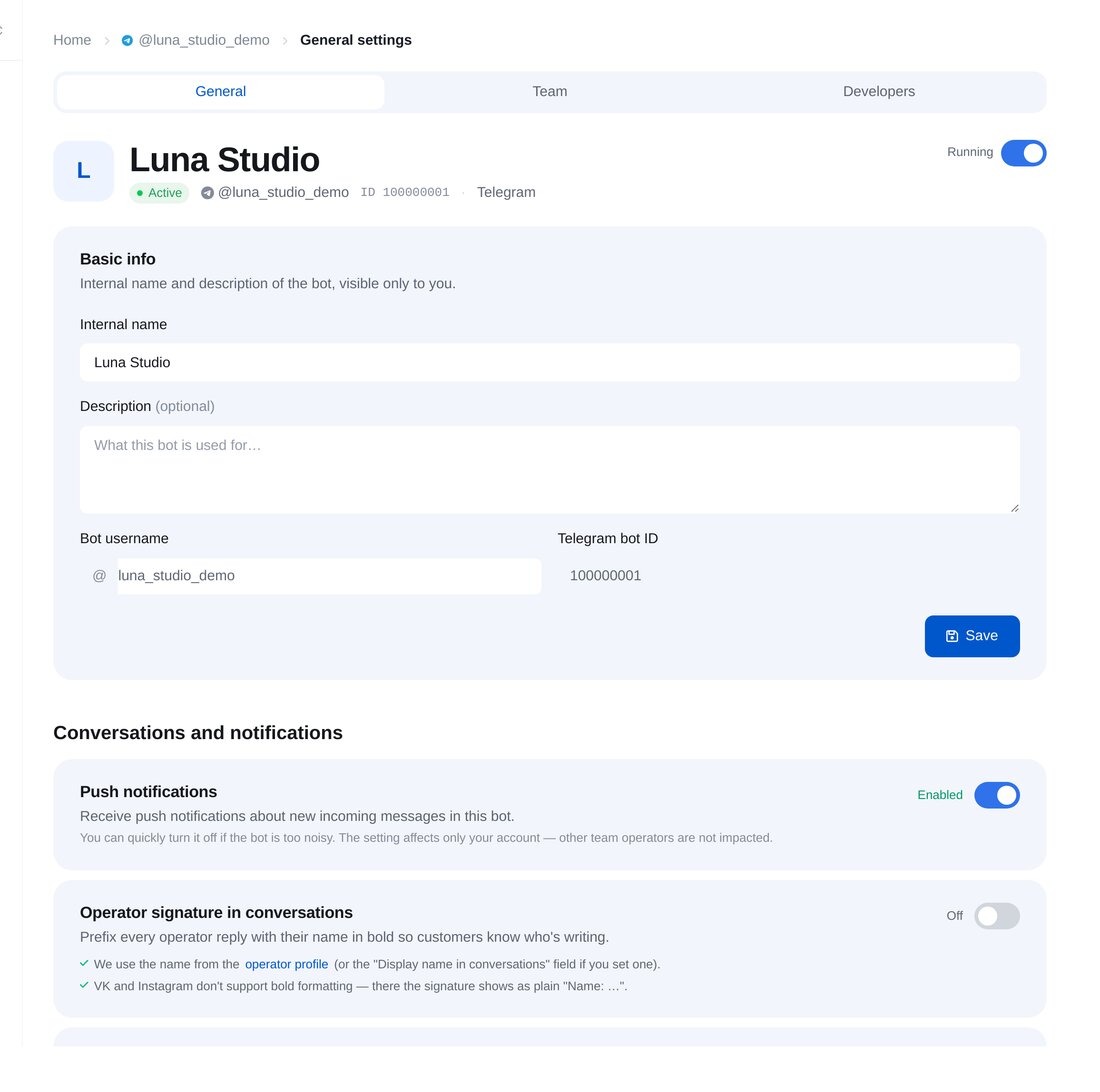
管理画面で接続を確認する
ボットの設定にアカウントが表示されます。最初に接続したアカウントは所有者のものとして扱われ、それ以降の接続には承認が必要です。


よくある質問
ボットがTelegramのビジネス機能に未対応というエラーが出るのはなぜ?
必要なモードが有効になっていません。@BotFatherで、/mybots→自分のボット→「Bot Settings」→「Secretary Mode」の順に選び、有効にしてください。以前は「Business Mode」という名前だったため、古い手順とはボタン名が異なります。
Telegram Premiumは必要ですか?
必要ありません。2026年7月から、代理返信ボットはTelegram Premiumへの加入なしでも使えます。
ビジネスボットはどのチャットで返信できますか?
相手が過去24時間以内にメッセージを送った個別チャットでのみ返信できます。Telegramは、ビジネス接続の対象にグループやチャンネルを含めていません。
他の人が自分のボットを接続することはできますか?
ボットの@usernameを知っている人なら接続できます。ただし、接続を承認するまで、その人の会話は表示されません。他の人の接続は、メッセージ履歴とともに削除できます。
ビジネスボットを数分で接続