Telegramの投稿受付ボット
登録者が写真付きの告知やニュースを送ると、ボットがチャンネルに自動投稿します。フリーマーケット、地域情報、掲示板などに活用できます。順番に設定でき、プログラミングは不要です。
Telegramを接続
Premiumを3日間無料で体験
- 写真とテキスト—そのままチャンネルに投稿
- 投稿者情報—連絡できるように名前とユーザー名を表示
- リンクを禁止—ウェブサイト付きの広告は投稿しません
- 1日1回—1時間ごと、週1回、無制限にも設定可能
使い方
- 1
登録者がボットに連絡
開始ボタンを押すか、「告知」と送ります。
- 2
告知を送信
写真と説明を一つのメッセージで送信。内容、料金、連絡方法を記載します。
- 3
ボットがチャンネルに投稿
管理者の操作なしですぐに投稿し、送信者へ「投稿しました」と返信します。
Telegramチャンネルの投稿受付ボットを作る方法
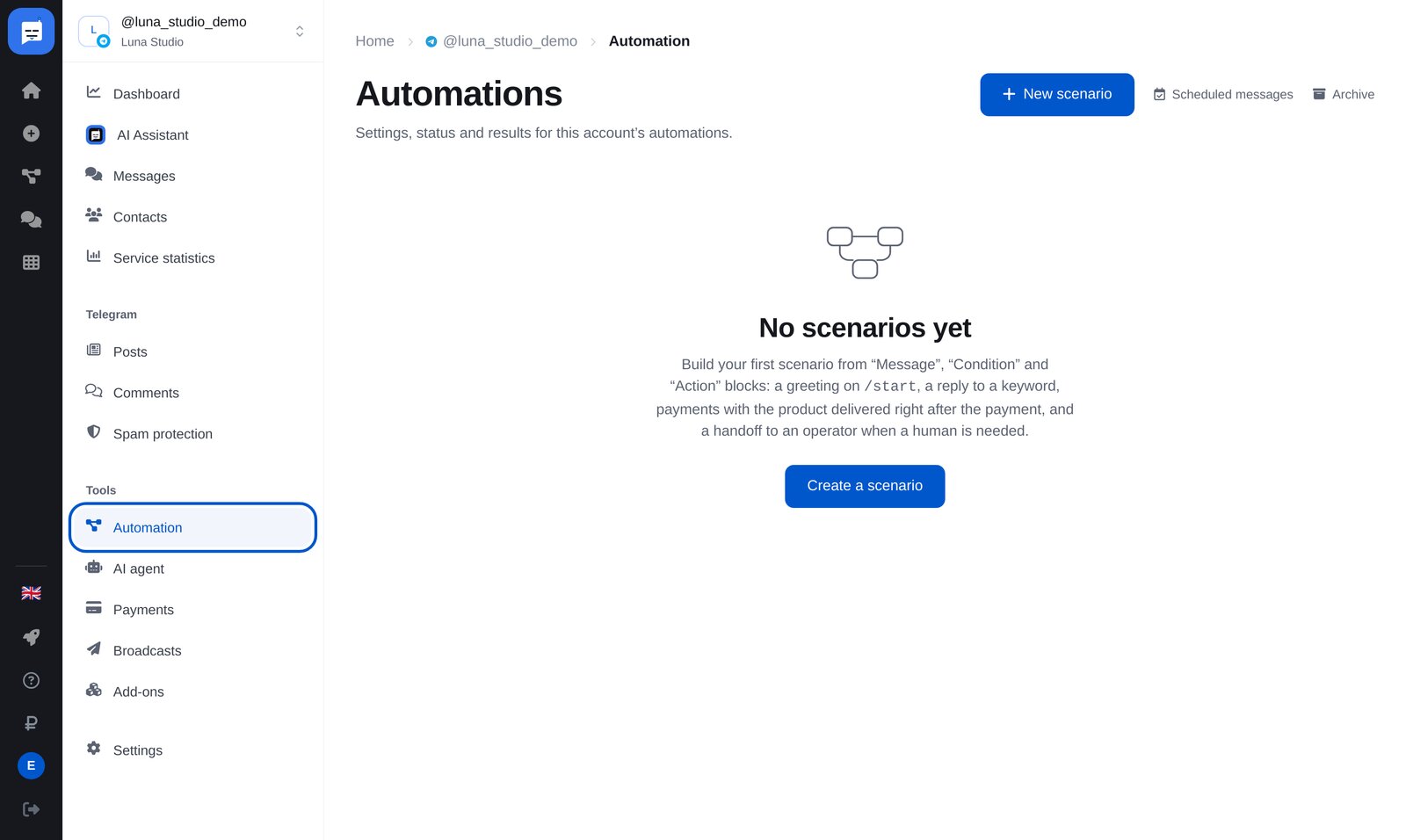
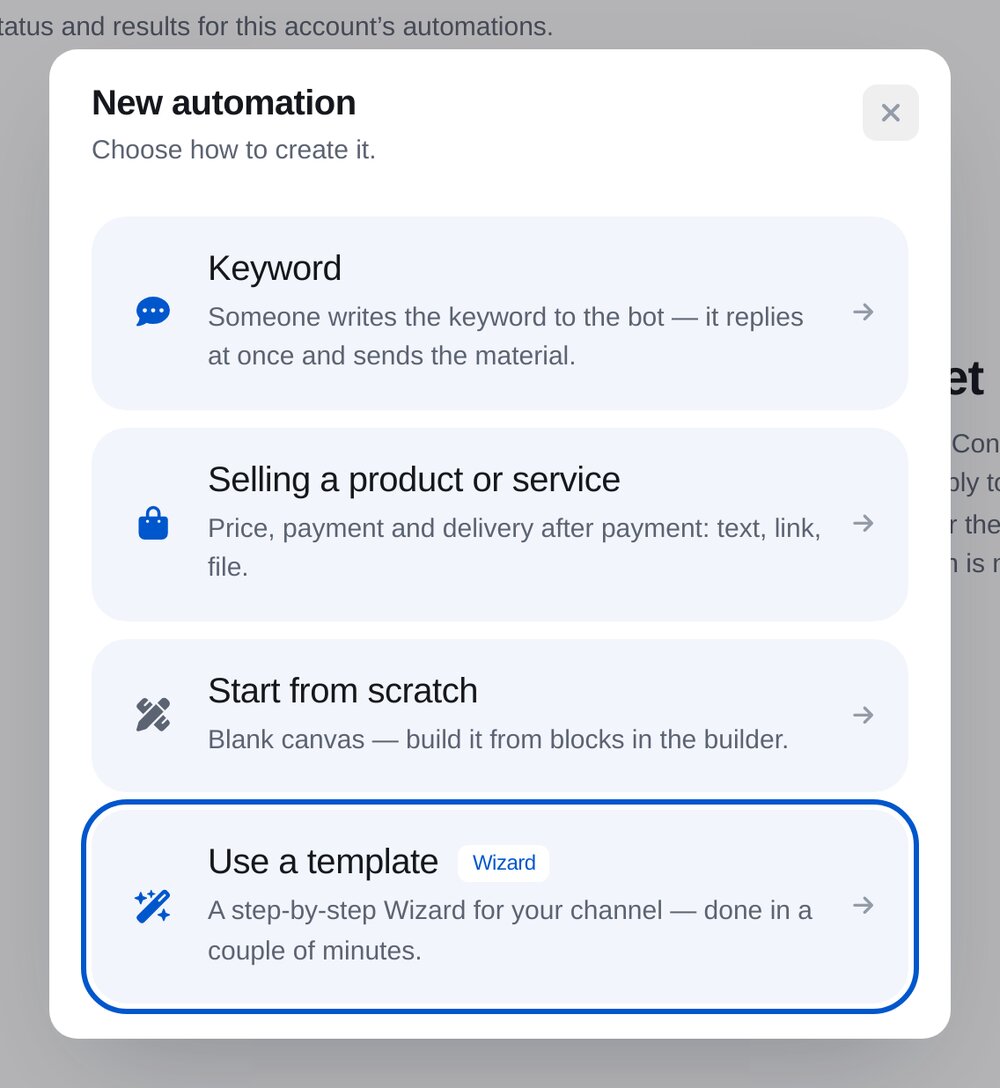
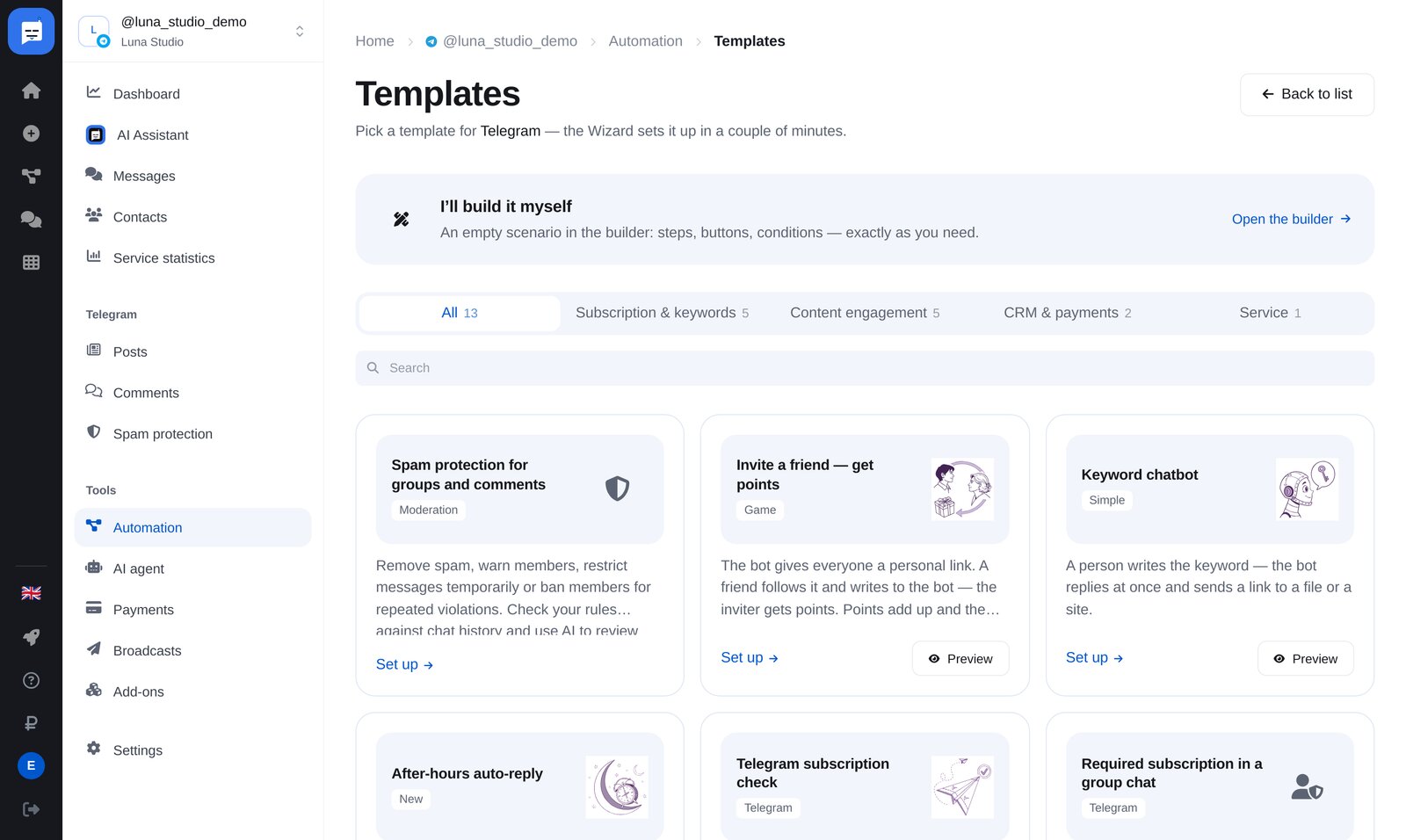
管理画面の場所:「Automation」「New scenario」「Use a template」「Ad submissions to your channel」
-
1
「Automation」を開く
左側のボットメニューで「Automation」を開き、右上の青い「New scenario」ボタンを押します。
-
2
「Use a template」を押す
テンプレートを順番に設定すると、ウィザードがフローを組み立てます。
-
3
「Ad submissions to your channel」を選ぶ
テンプレートは「Content engagement」タブにあります。
-
4
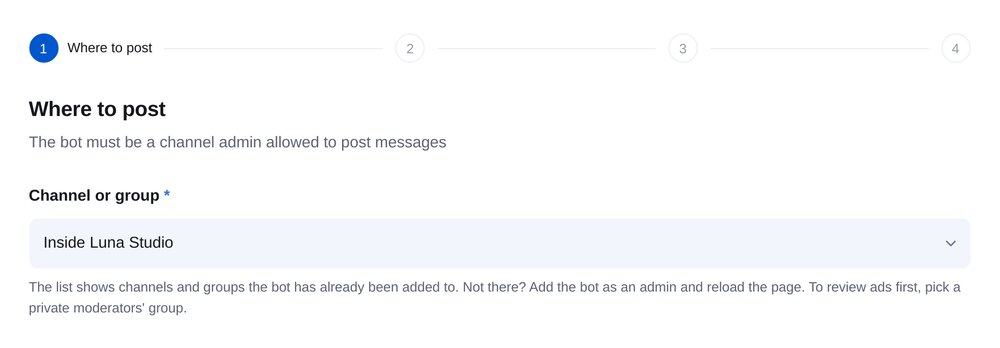
チャンネルを選ぶ
ボットを追加済みのチャンネルとグループから選べます。ボットには管理者権限と投稿権限が必要です。投稿前に確認したい場合は、投稿を確認する担当者用の非公開グループを選んでください。
-
5
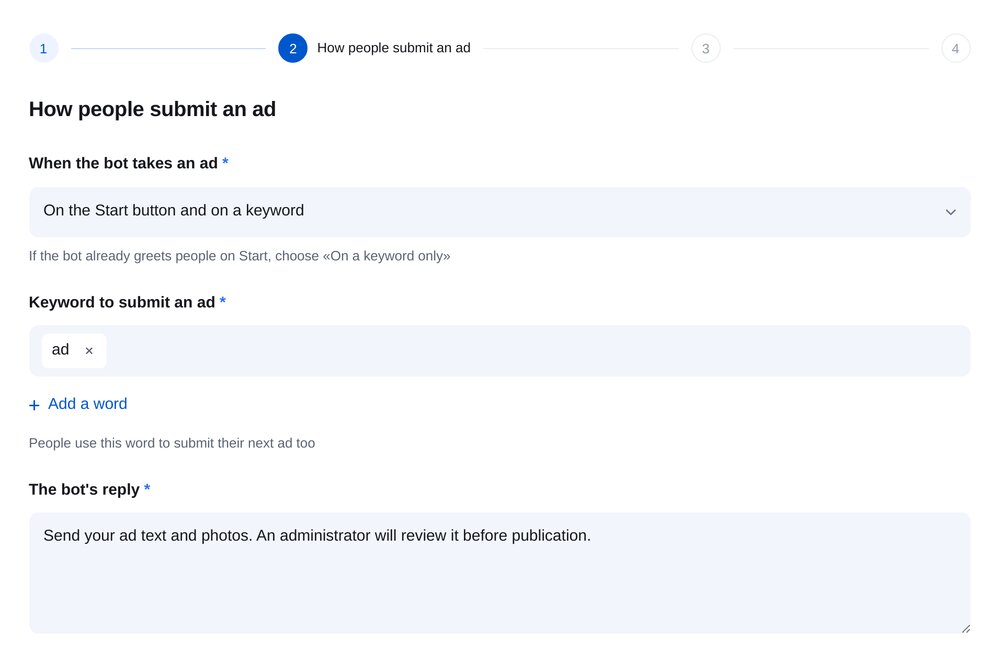
告知の送り方
開始ボタンか、「告知」などのキーワードで受け付けます。同じキーワードで次の投稿も送れます。ボットの返信で、写真1枚と文章を1つのメッセージにまとめて送るよう案内します。
-
6
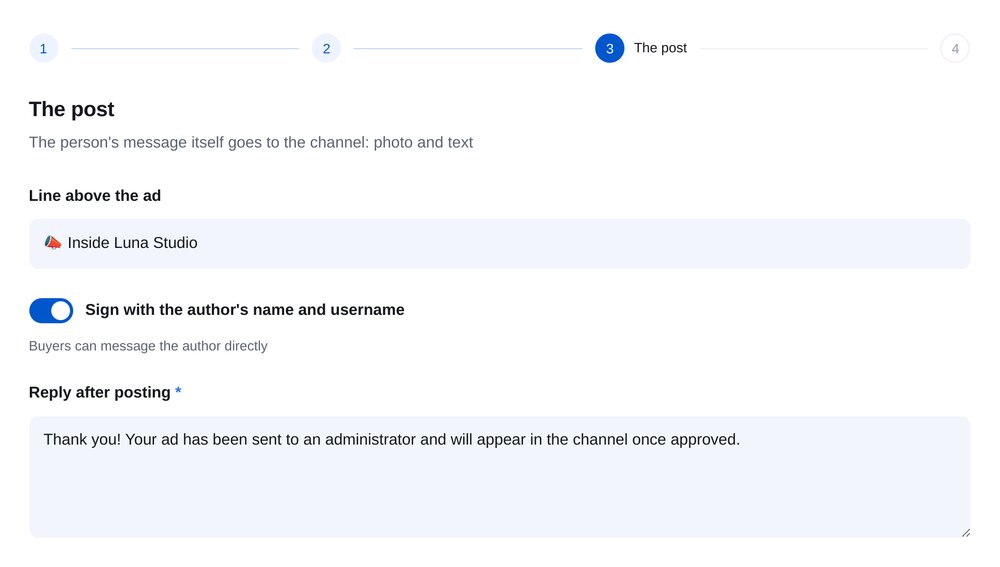
投稿の表示
告知の上に「📢 お知らせ」と投稿者の名前、ユーザー名を表示し、買い手が直接連絡できるようにします。
-
7
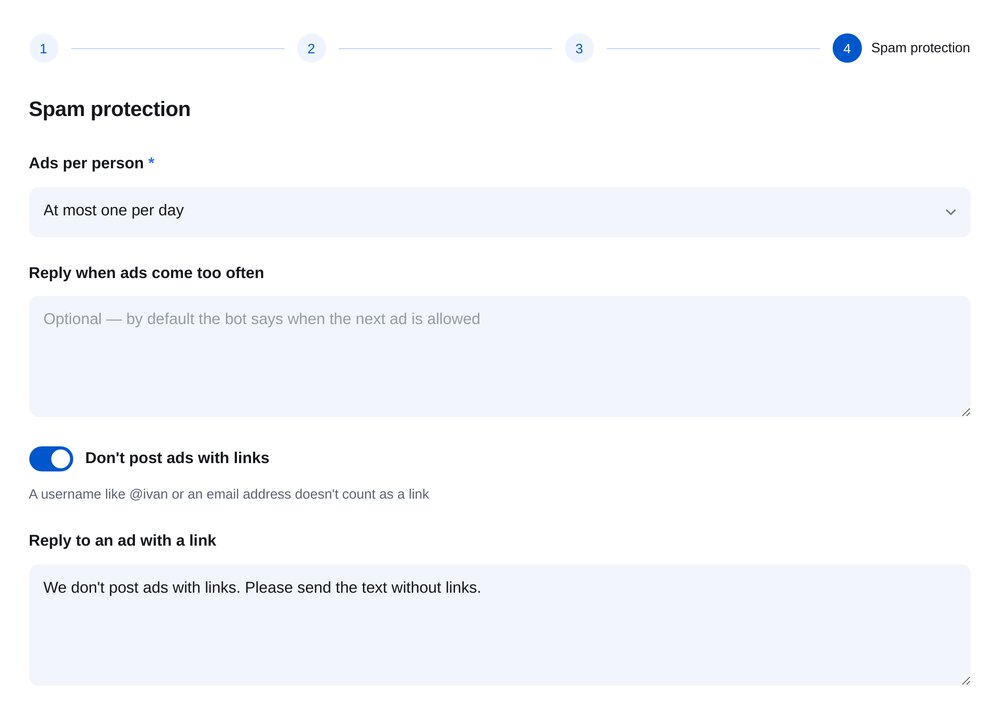
チャンネルのスパム対策
送信者ごとに1時間、1日、1週間に1回までに制限できます。リンクがある場合は投稿せず、リンクなしで再送するよう案内します。ユーザー名とメールアドレスはリンクとして扱いません。


よくある質問
投稿募集ボットとは何ですか?
登録者が告知、ニュース、写真をチャンネルへ投稿するためのボットです。管理者ではなくボットに送ると、自動で掲載します。
ボットをチャンネルの管理者にするには?
チャンネルで「チャンネルの管理」→「管理者」を開き、ボットを@usernameで探して管理者に追加します。「メッセージの送信」の権限を有効にしてください。設定ウィザードを再読み込みすると、チャンネルが一覧に表示されます。
公開前に告知を確認できますか?
はい。設定ウィザードでチャンネルではなく、投稿を確認する担当者用の非公開グループを選びます。告知はそのグループに届き、承認したものをチャンネルへ転送できます。直接公開する場合は、不適切な告知を通常の投稿と同じ方法で削除できます。
写真は何枚送れますか?
写真、動画、ファイルのいずれか一つとテキストを、一つのメッセージで送れます。アルバムを送った場合は最初の写真だけがチャンネルに掲載されます。
料金はいくらですか?
このテンプレートは無料のStarterでも使えます。フローは1個、会話は月50件までです。Plusは月額19,99 €でフロー数の上限がありません。最初の3日間はPremiumを無料で利用できます。
数分で投稿募集ボットを作成