Telegramのボタン付きフロー
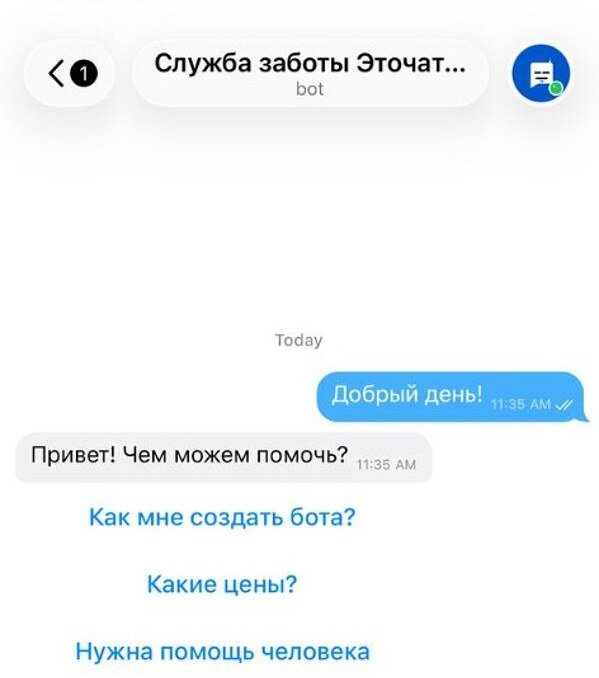
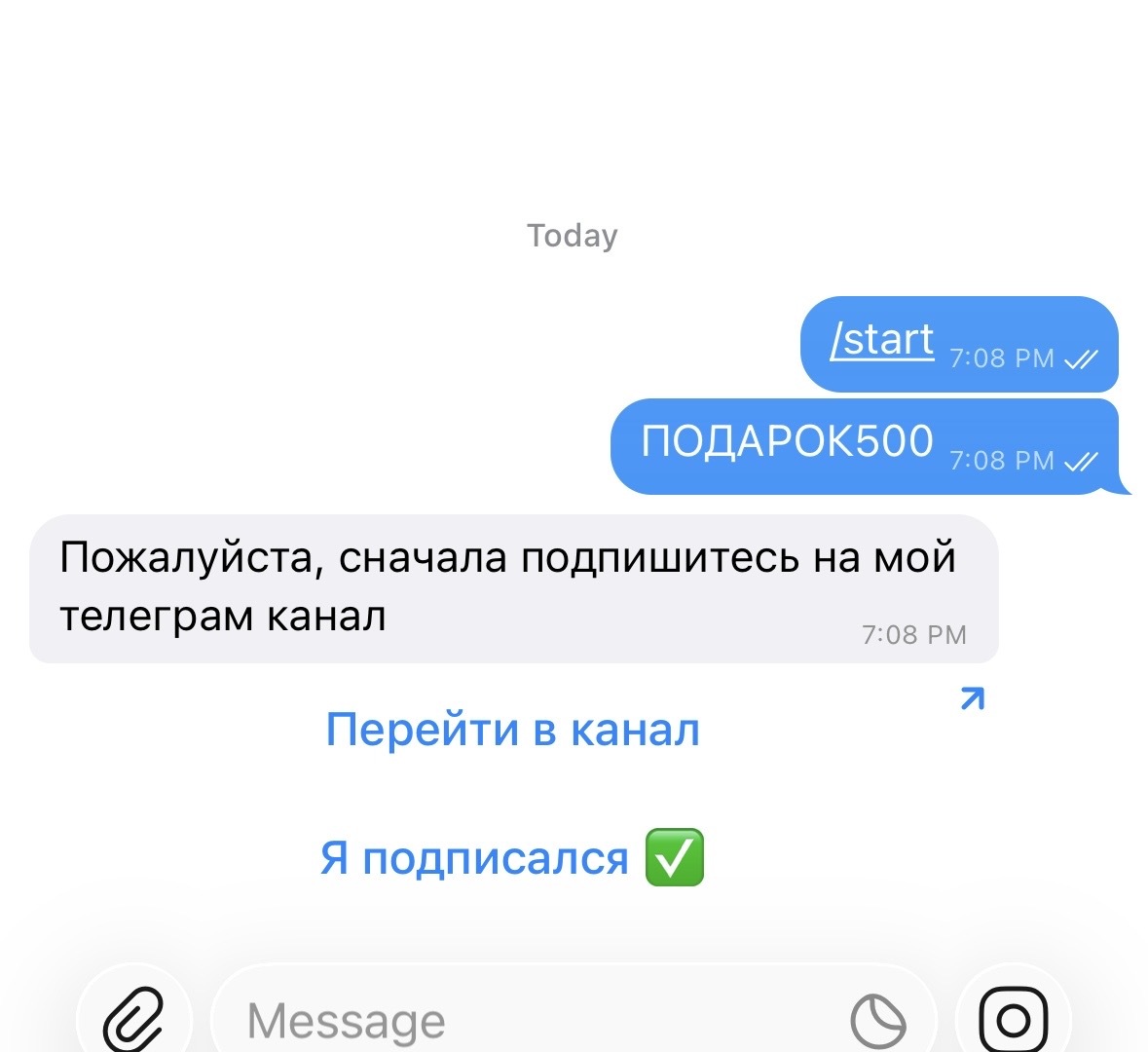
ボットが挨拶し、メニューを表示して、プレゼント付きのクイズやチャンネル登録の確認を行います。テンプレートを選べば、設定ウィザードを使って数分で準備できます。
Telegramを接続
Premiumを3日間無料で体験
使い方
- 1
利用者がボットにメッセージを送信
コマンド、キーワード、ボタン操作をきっかけにフローが始まります。
- 2
ボットが順に返信
メッセージ、ボタン、条件分岐、待機時間を設定できます。
- 3
難しい質問は担当者へ
他のチャネルの会話と同じ受信トレイで確認できます。
Telegramでボタン付きボットを作る方法
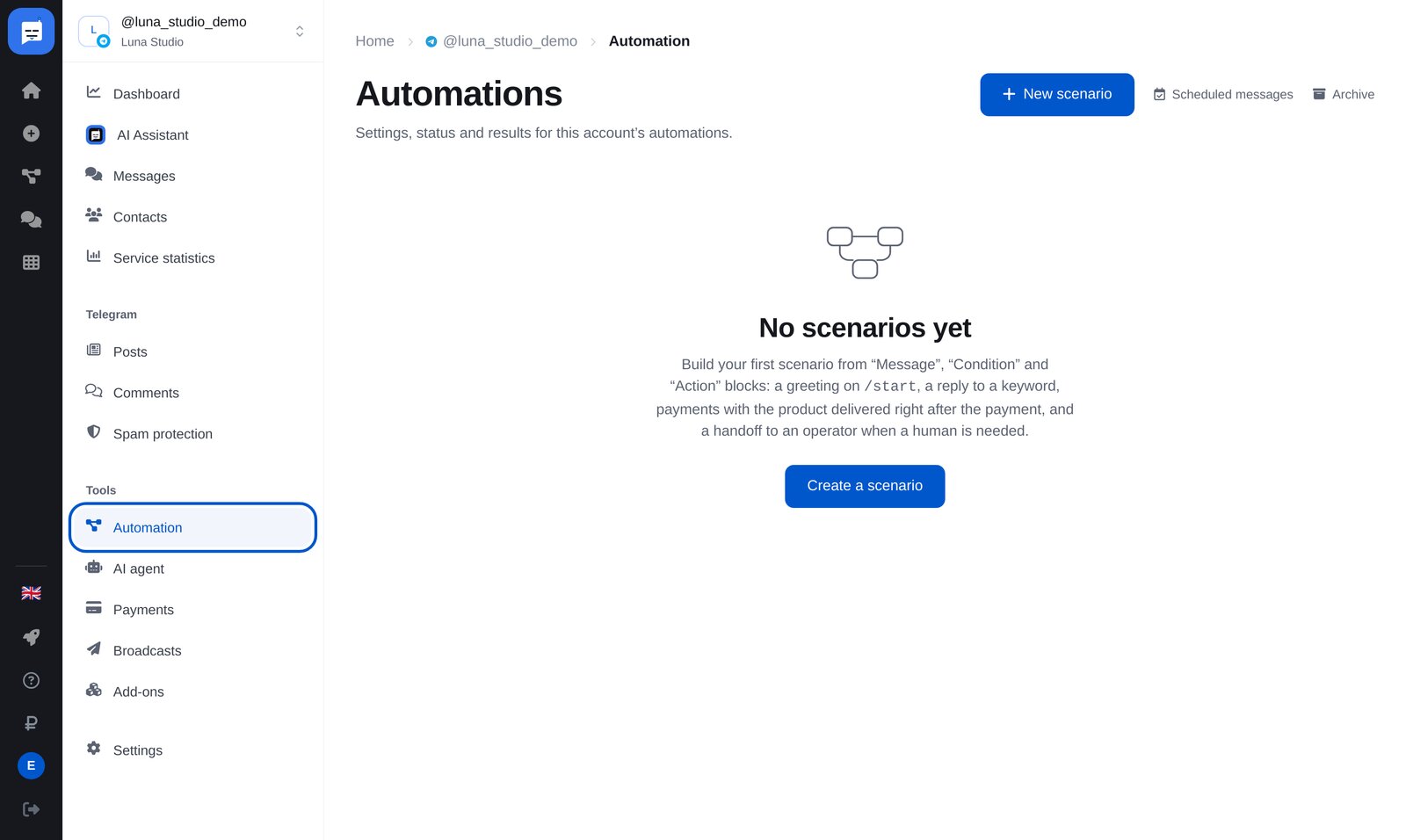
管理画面の場所:「Automation」「New scenario」「Use a template」
-
1
「Automation」を開く
左側のボットメニューで「Automation」を開き、右上の青い「New scenario」ボタンを押します。
-
2
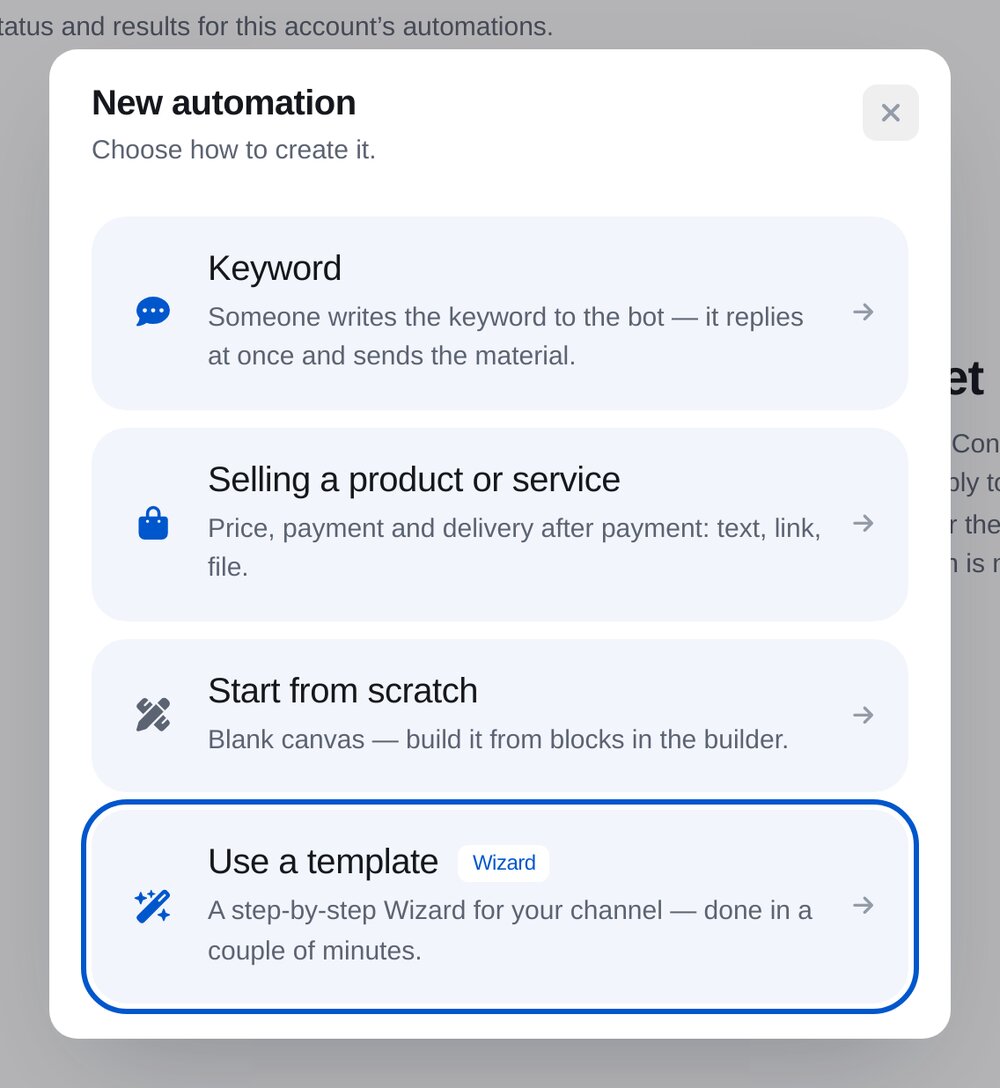
「Use a template」を押す
テンプレートは順番に設定できます。「Start from scratch」を選ぶと、空のエディターが開きます。
-
3
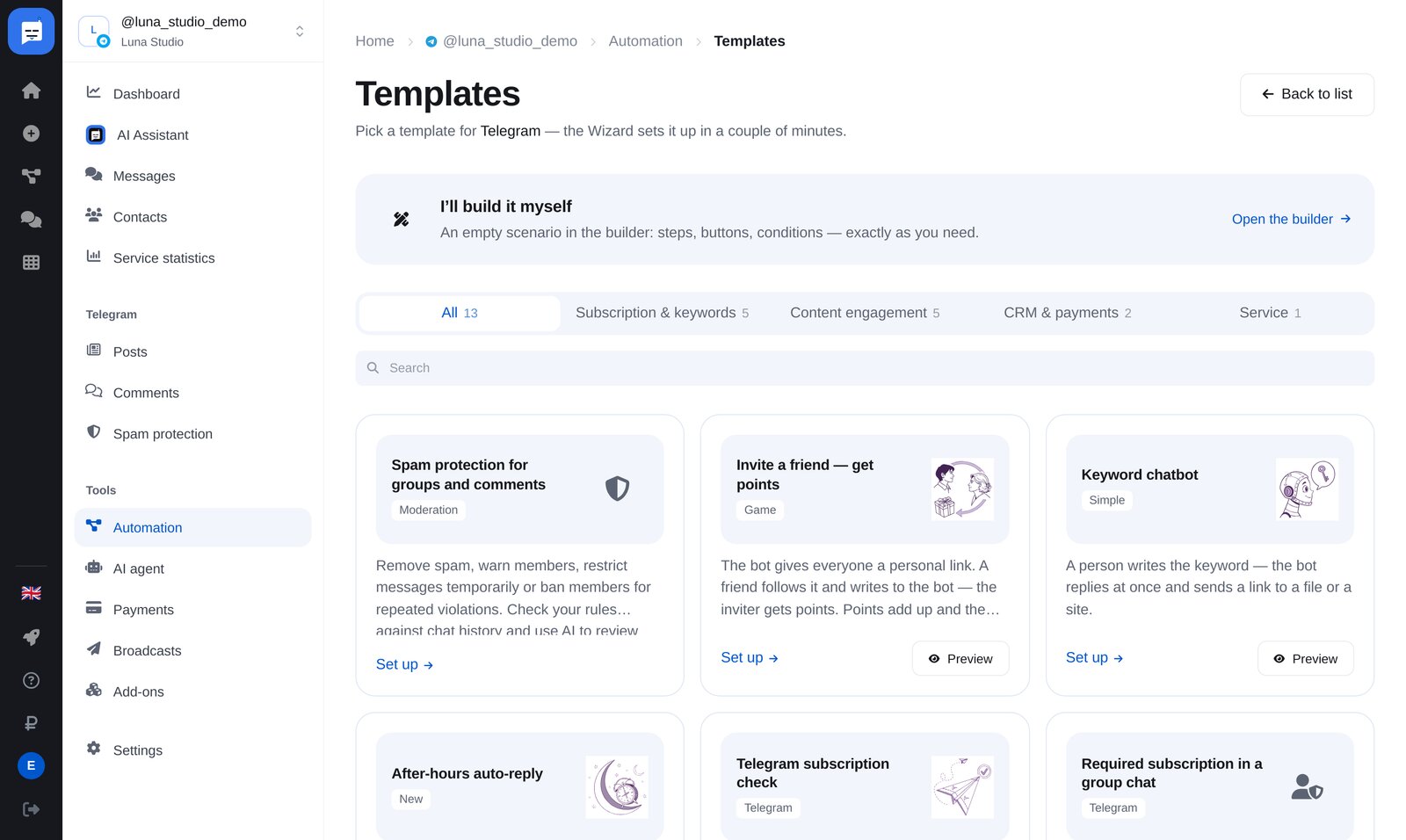
テンプレートを選ぶ
キーワード、営業時間外の自動返信、チャンネル登録の確認、情報収集、景品付きクイズ、販売など、12種類のフローを用意しています。たとえば「Gifts for correct quiz answers」は、クイズの正解者にプレゼントを渡すテンプレートです。
-
4
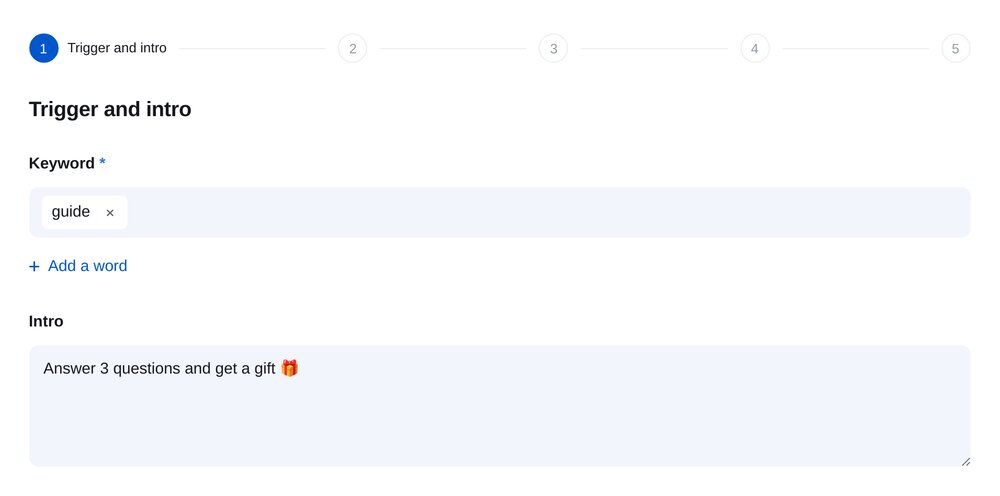
実行のきっかけを設定
クイズを始めるキーワードと、最初に送る説明を設定します。
-
5
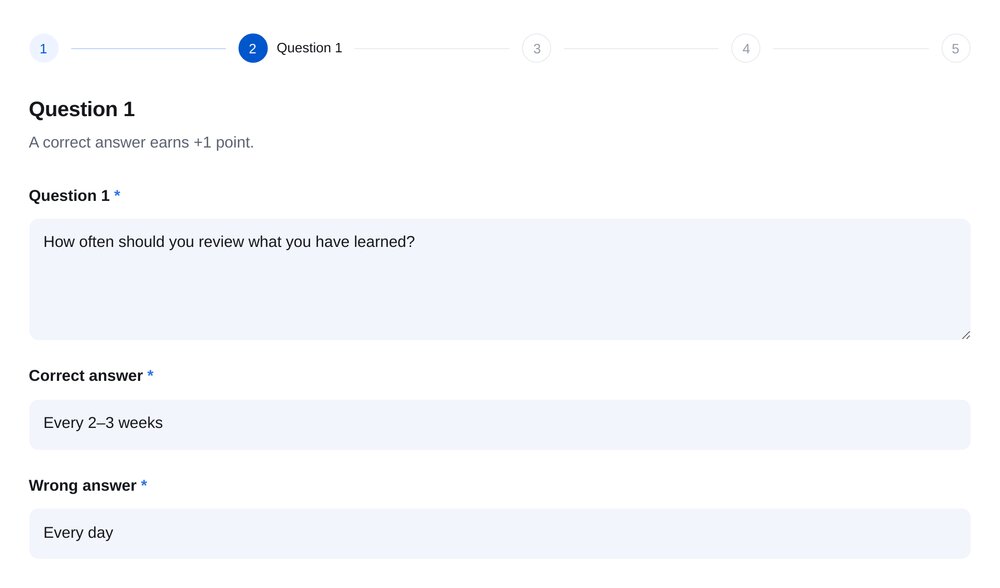
ボタンで答える質問
質問は3つで、それぞれ回答ボタンを2つ用意します。正解すると1点を獲得。最後にプレゼントに必要な正解数とプロモコードを設定すると、条件を満たした人に別々のコードを配れます。
-
6
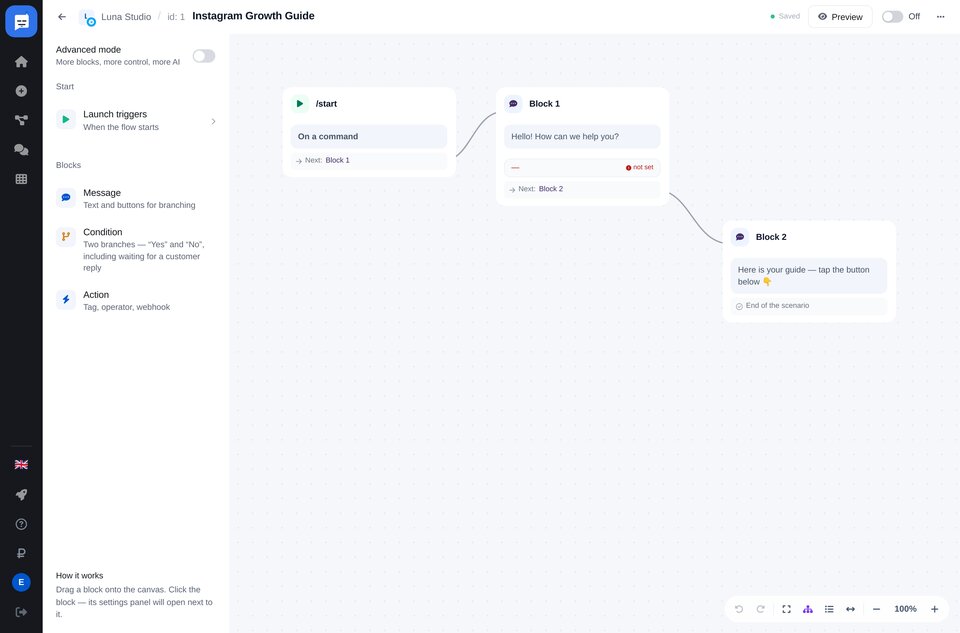
エディターで調整
メッセージ、ボタン、条件、次の処理へのつながりを、マウス操作で組み立てます。Telegramで実行するフローを作れます。
-
7
有効にする
有効にすると、フローがすぐに返信を始めます。別のTelegramアカウントから動作を確認してください。


よくある質問
ボットにはどんなボタンを付けられますか?
リンクを開くボタンや、指定したフローを始めるボタンを付けられます。目立たせたいアクションには色を使えます。たとえば「購入する」は緑、「キャンセル」は赤にできます。
プログラミングは必要ですか?
必要ありません。テンプレートは設定ウィザードの質問に答えて設定できます。独自のフローは、作成ツールでマウスを使って組み立てます。
ボタン付きの一斉配信はできますか?
はい。PlusとPremiumでは、ボットにメッセージを送ったことのある人へ一斉配信できます。ボタンでリンクを開いたり、フローを始めたりできます。クリック数は統計で確認できます。
料金はいくらですか?
無料のStarterでは、1つのフローと月50件の会話を利用できます。Plusは月19,99 €で、フロー数に制限はありません。最初の3日間はPremiumを無料で試せます。
数分でボタン付きフローを作成