Scénarios avec boutons dans Telegram
Le bot accueille, affiche un menu, propose un quiz avec cadeau et vérifie l’abonnement à une chaîne. Commencez par un modèle prêt à l’emploi : l’assistant le configure en quelques minutes.
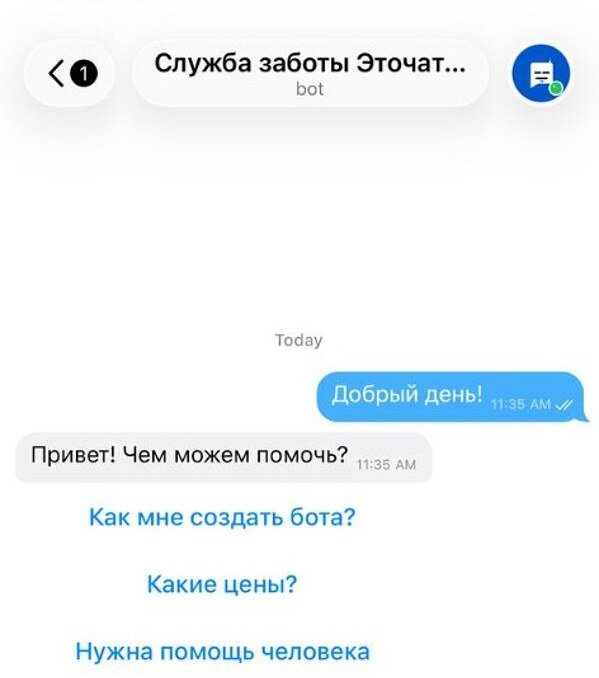
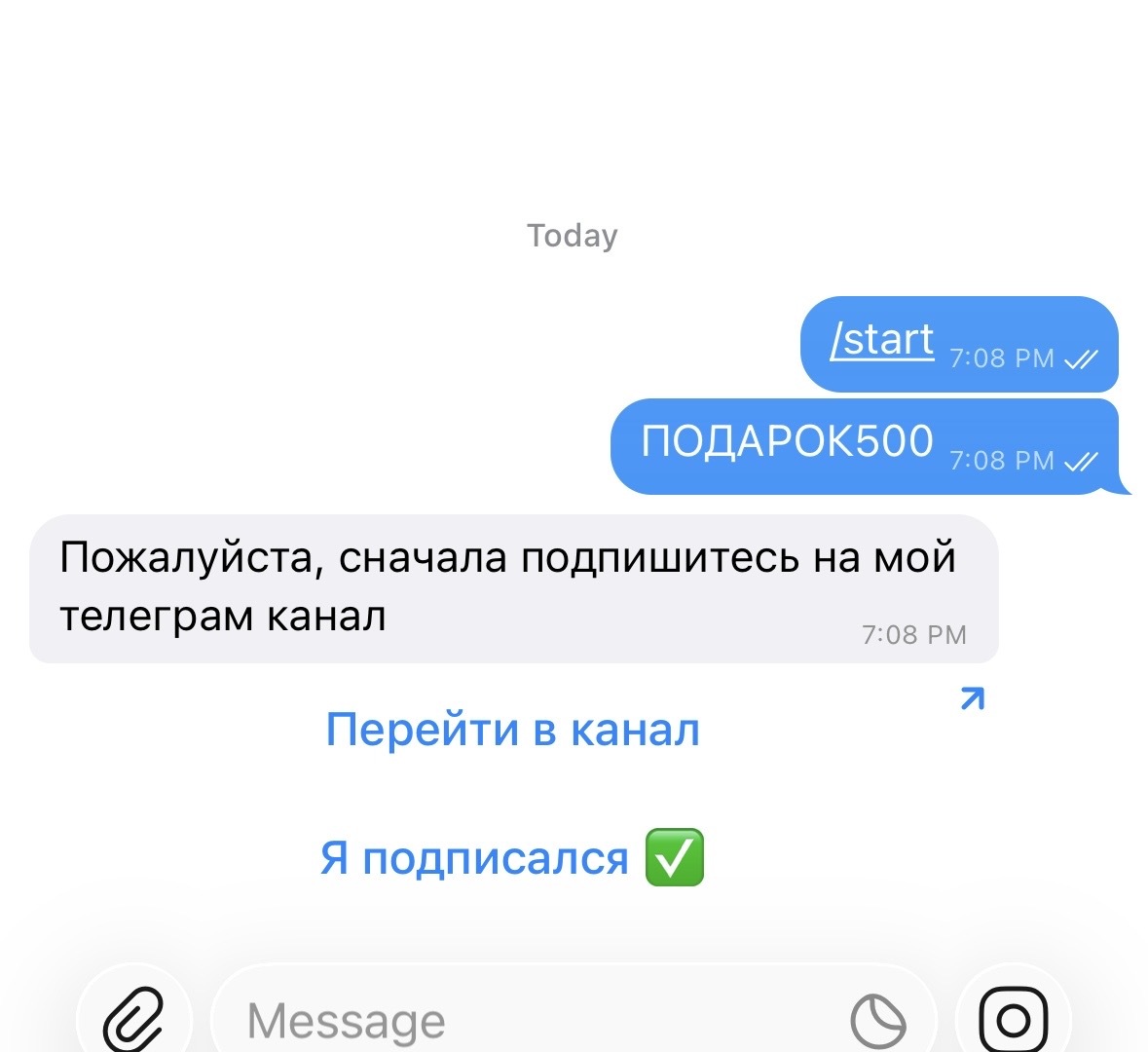
Comment ça marche
- 1
La personne écrit au bot
Une commande, un mot ou un bouton déclenche le scénario.
- 2
Le bot répond étape par étape
Messages, boutons, conditions et pauses.
- 3
Les questions complexes passent à un conseiller
La conversation rejoint celles de vos autres canaux.
Comment créer un bot Telegram avec boutons
Où trouver la fonction :AutomatisationNouveau scénarioModèle prêt à l’emploi
-
1
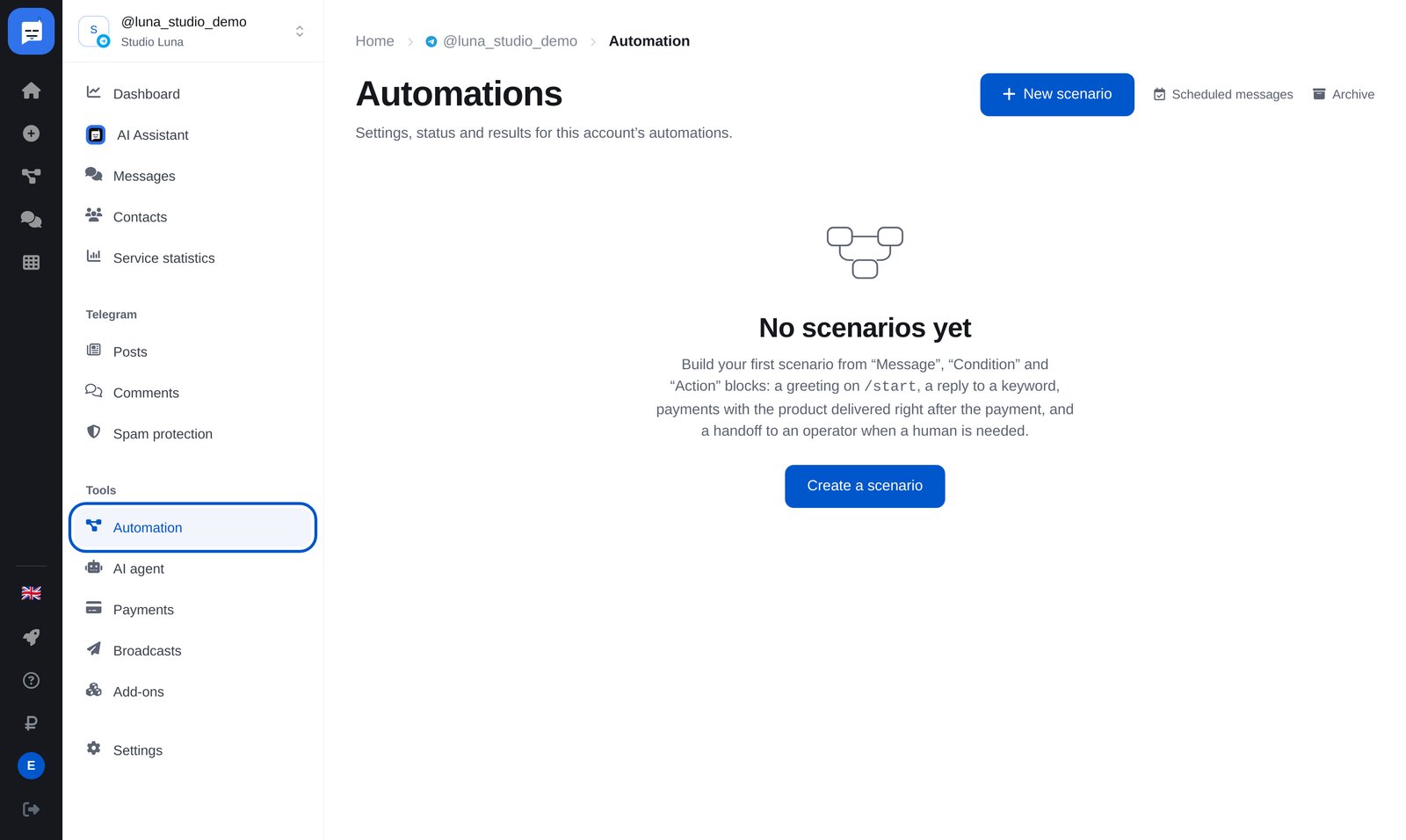
Ouvrez « Automation »
Dans le menu du bot à gauche, ouvrez « Automation » (automatisation), puis cliquez sur « New scenario », le bouton bleu en haut à droite.
-
2
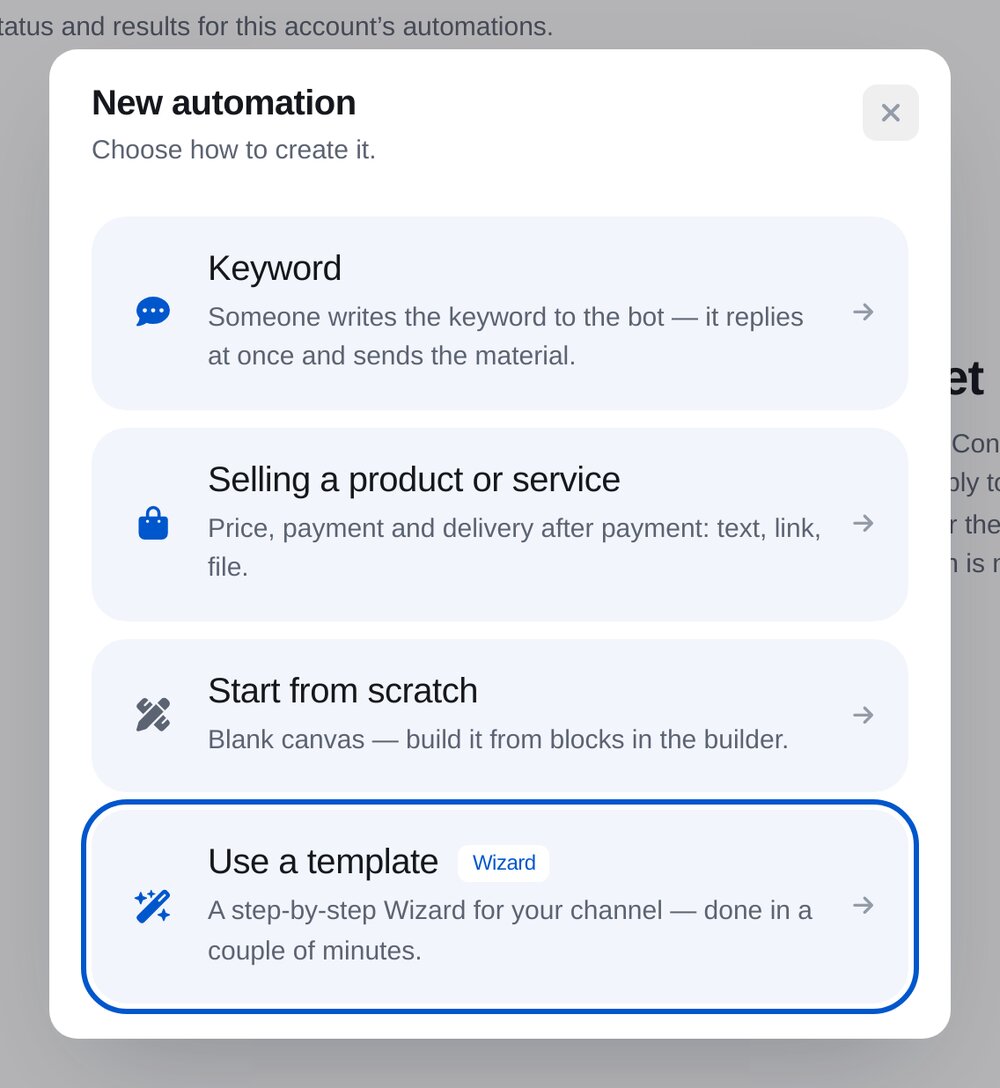
Cliquez sur « Use a template »
Le modèle se configure étape par étape. « Start from scratch » ouvre un éditeur vide.
-
3
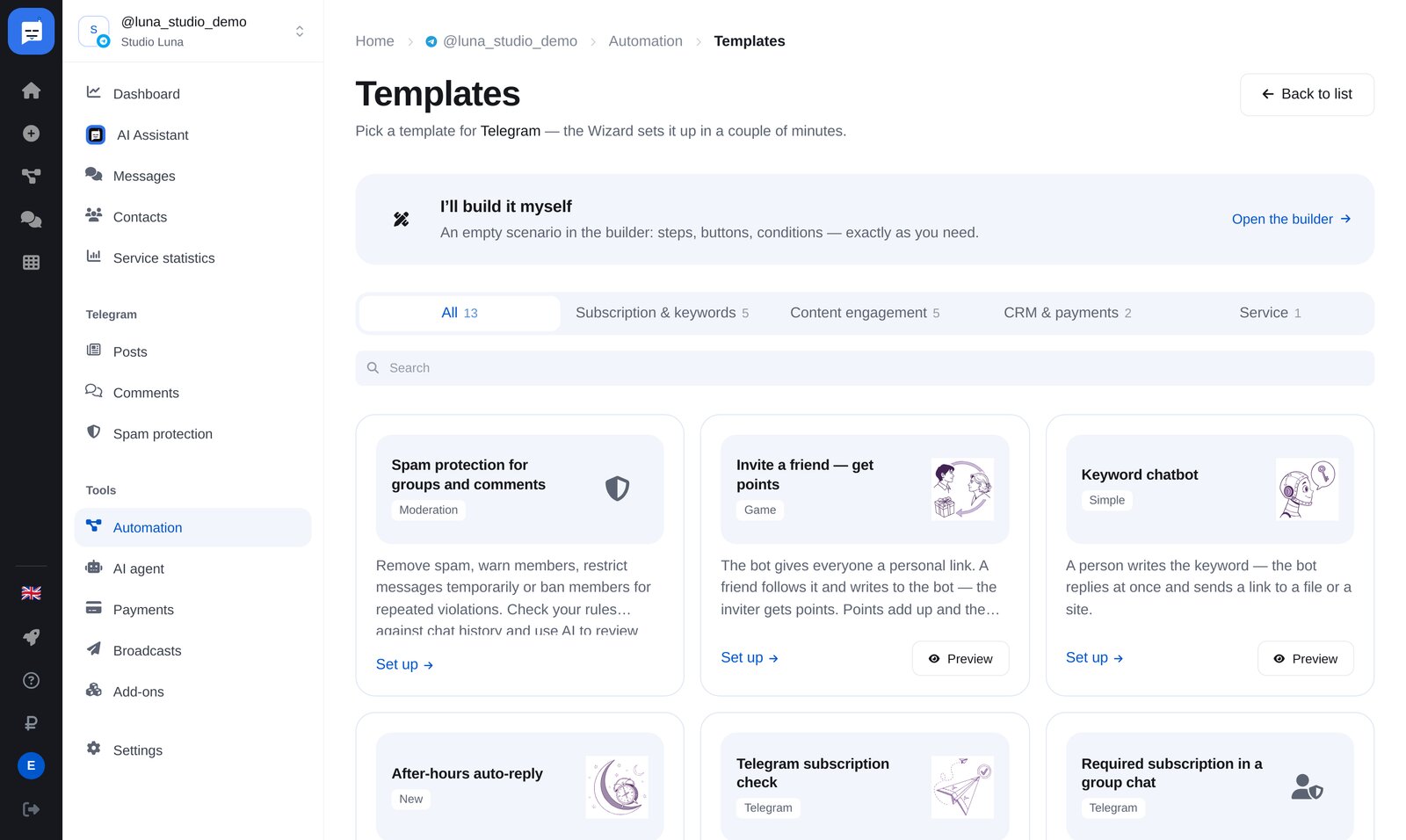
Choisissez un modèle
Douze scénarios prêts à l’emploi : mot-clé, réponse en dehors des horaires, vérification d’abonnement, collecte de données, quiz avec cadeau, vente et plus encore. Par exemple, « Gifts for correct quiz answers » (cadeaux pour les bonnes réponses).
-
4
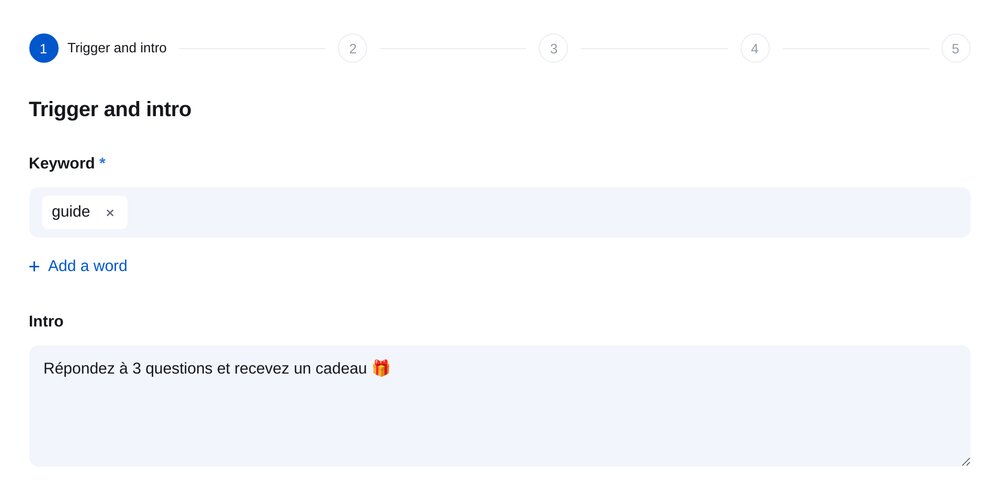
Définissez le déclencheur
Définissez le mot-clé qui démarre le quiz et le message d’introduction.
-
5
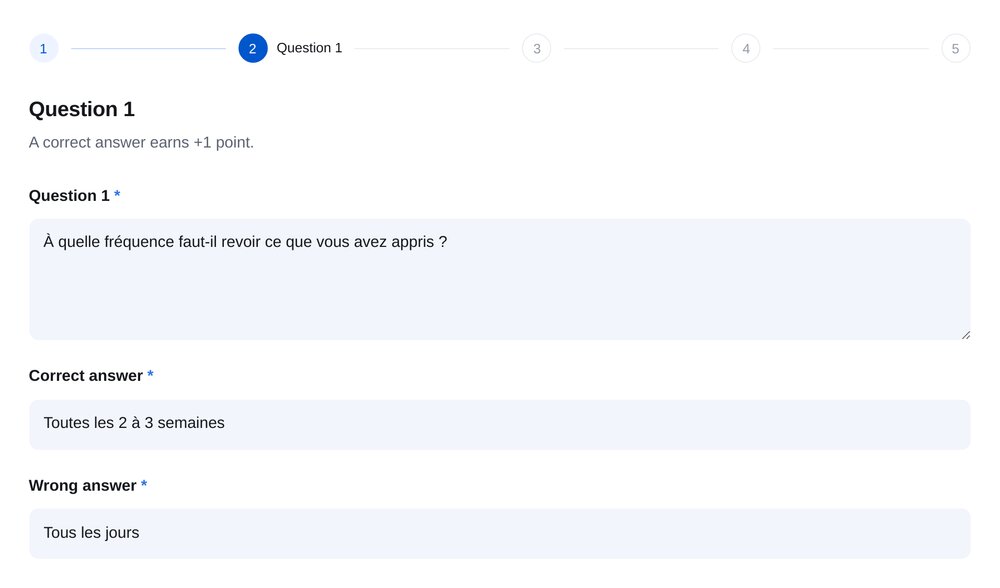
Des questions avec boutons
Trois questions, chacune avec deux boutons de réponse. Chaque bonne réponse rapporte un point. Définissez le score nécessaire pour obtenir le cadeau et ajoutez les codes promo : chaque gagnant reçoit un code différent.
-
6
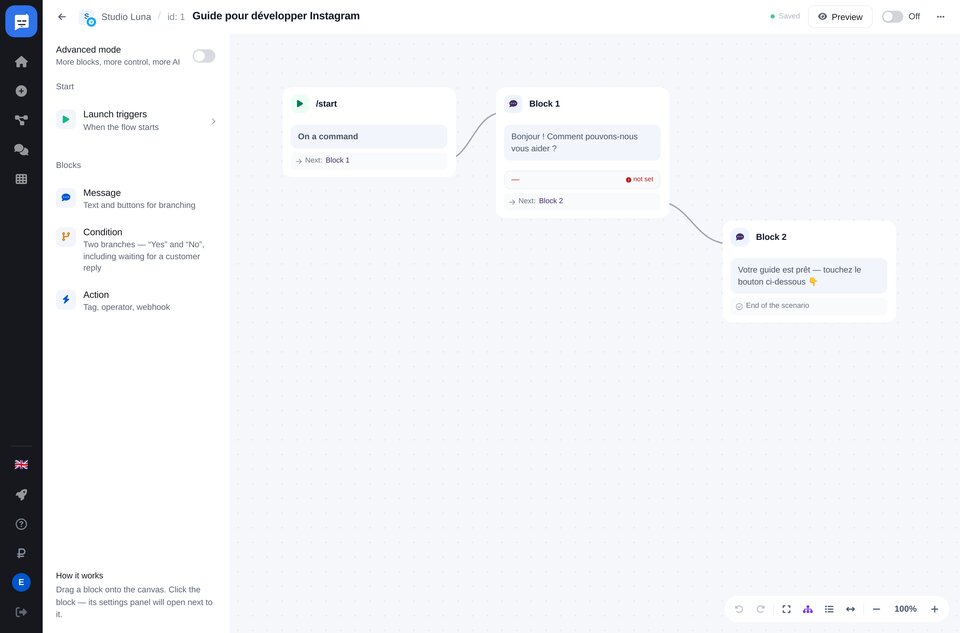
Affinez dans l’éditeur
Assemblez messages, boutons, conditions et enchaînements à la souris pour créer votre scénario Telegram.
-
7
Activez-le
Le scénario commence aussitôt à répondre. Testez-le depuis un autre compte Telegram.


Questions fréquentes
Quels types de boutons peut-on ajouter ?
Faut-il programmer ?
Peut-on envoyer une campagne avec boutons ?
Combien ça coûte ?
Autres fonctions du chatbot Telegram
Des scénarios avec boutons en quelques minutes