Abläufe mit Schaltflächen in Telegram
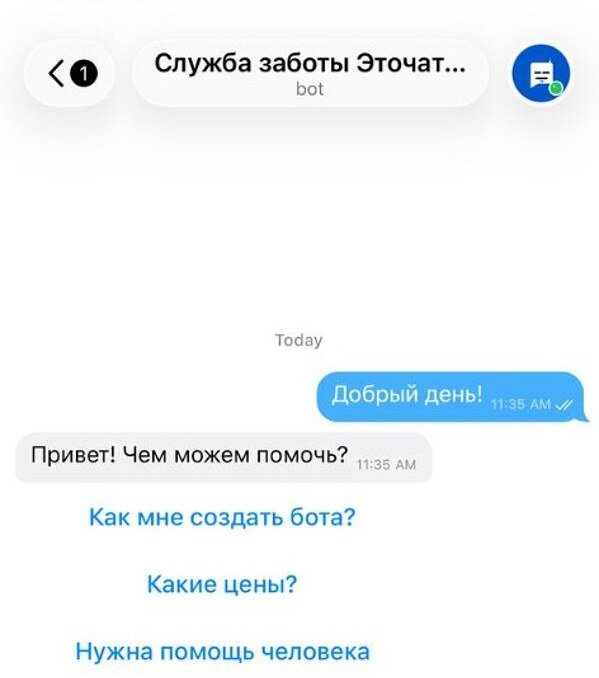
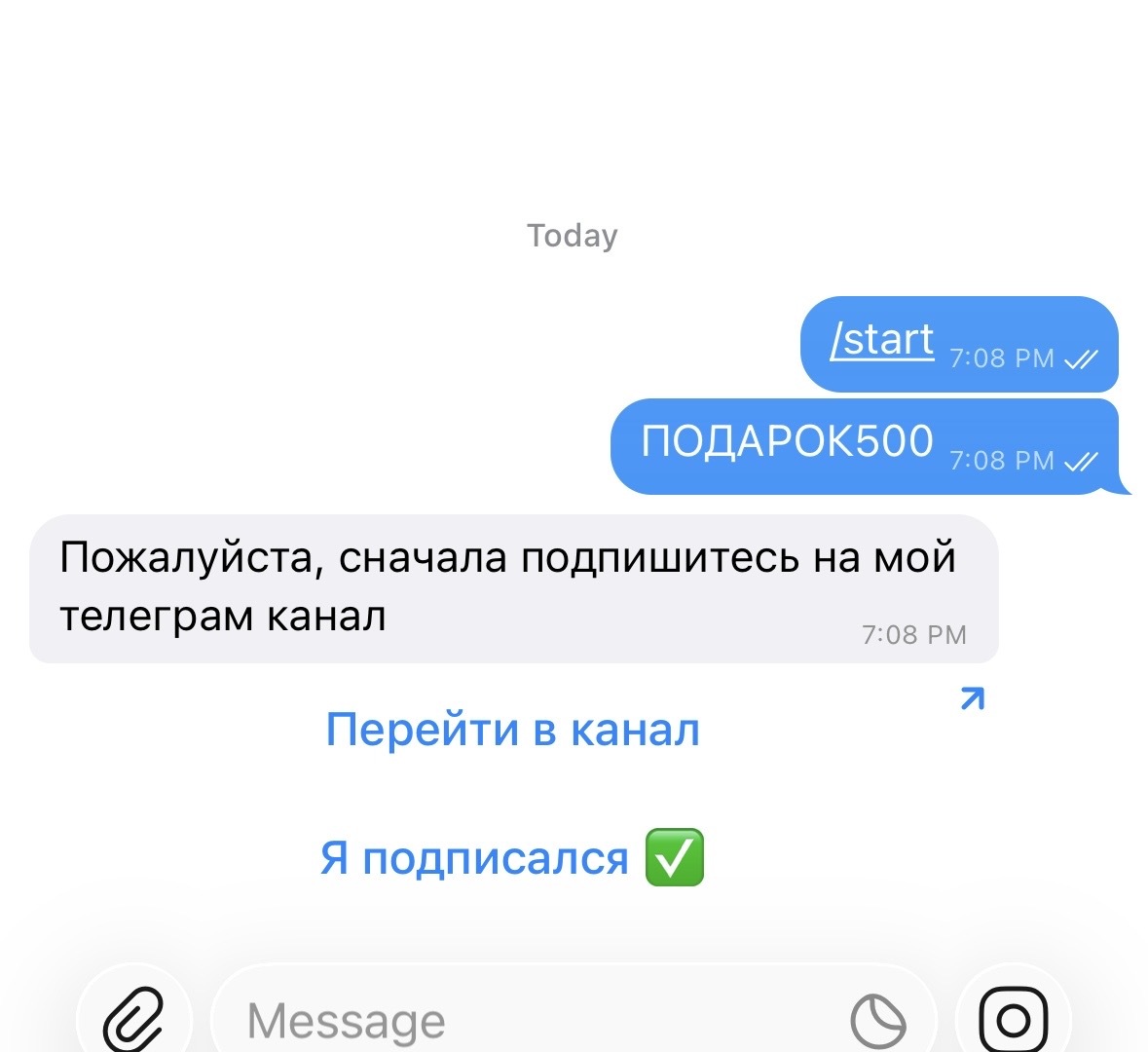
Der Bot begrüßt Nutzer, zeigt ein Menü, führt ein Quiz mit einem Geschenk durch und prüft die Kanalmitgliedschaft. Starte mit einer fertigen Vorlage – der Assistent richtet sie in wenigen Minuten ein.
So funktioniert es
- 1
Jemand schreibt dem Bot
Ein Befehl, ein Wort oder eine Schaltfläche startet den Ablauf.
- 2
Der Bot antwortet Schritt für Schritt
Nachrichten, Schaltflächen, Bedingungen und Pausen.
- 3
Schwierige Fragen ans Team
Das Gespräch erscheint im zentralen Posteingang neben den anderen Kanälen.
Einen Telegram-Bot mit Schaltflächen erstellen
Wo im Konto:AutomationNew scenarioUse a template
-
1
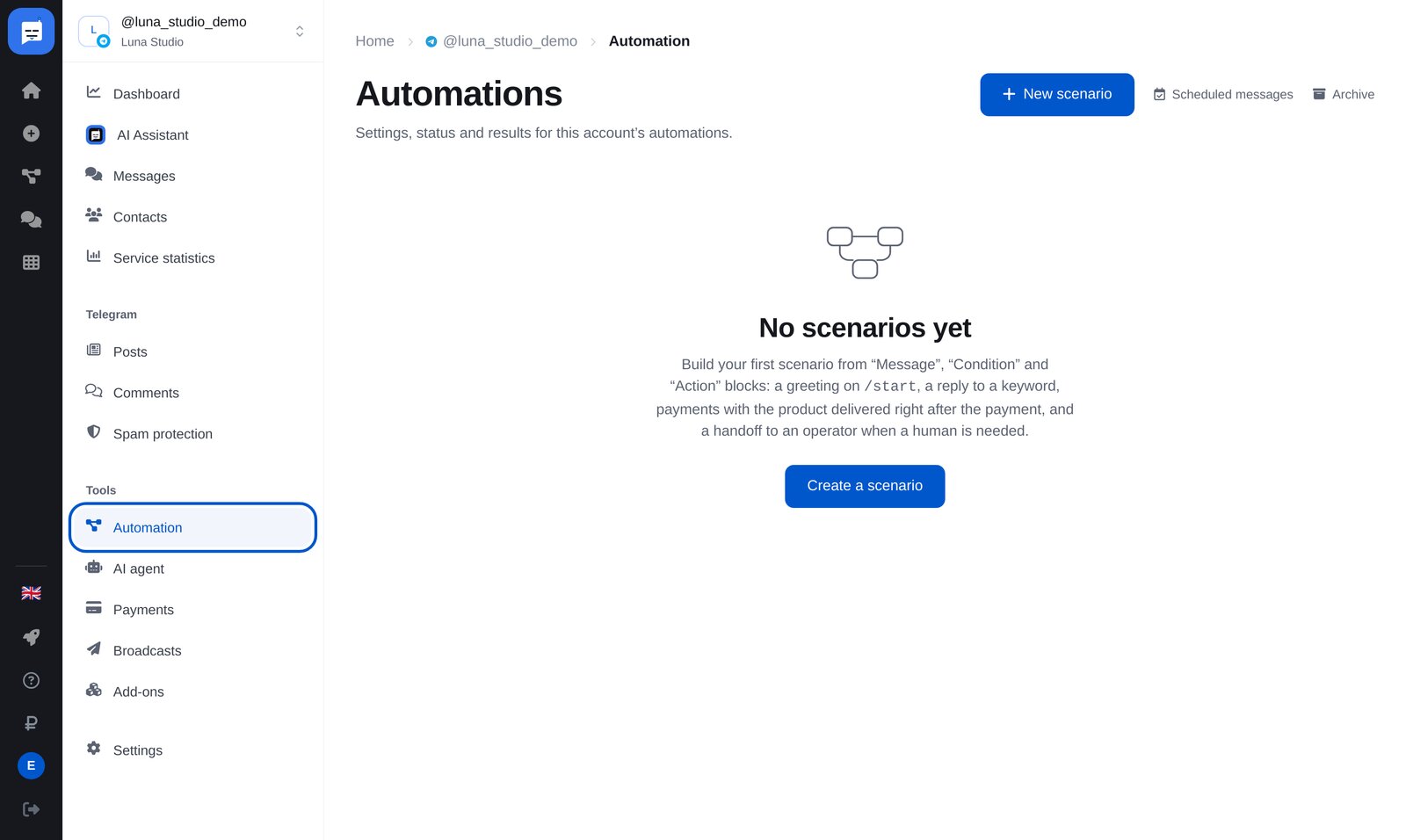
Öffne „Automation“
Öffne links im Bot-Menü „Automation“ (Automatisierung). Klicke dann oben rechts auf die blaue Schaltfläche „New scenario“ (neuer Ablauf).
-
2
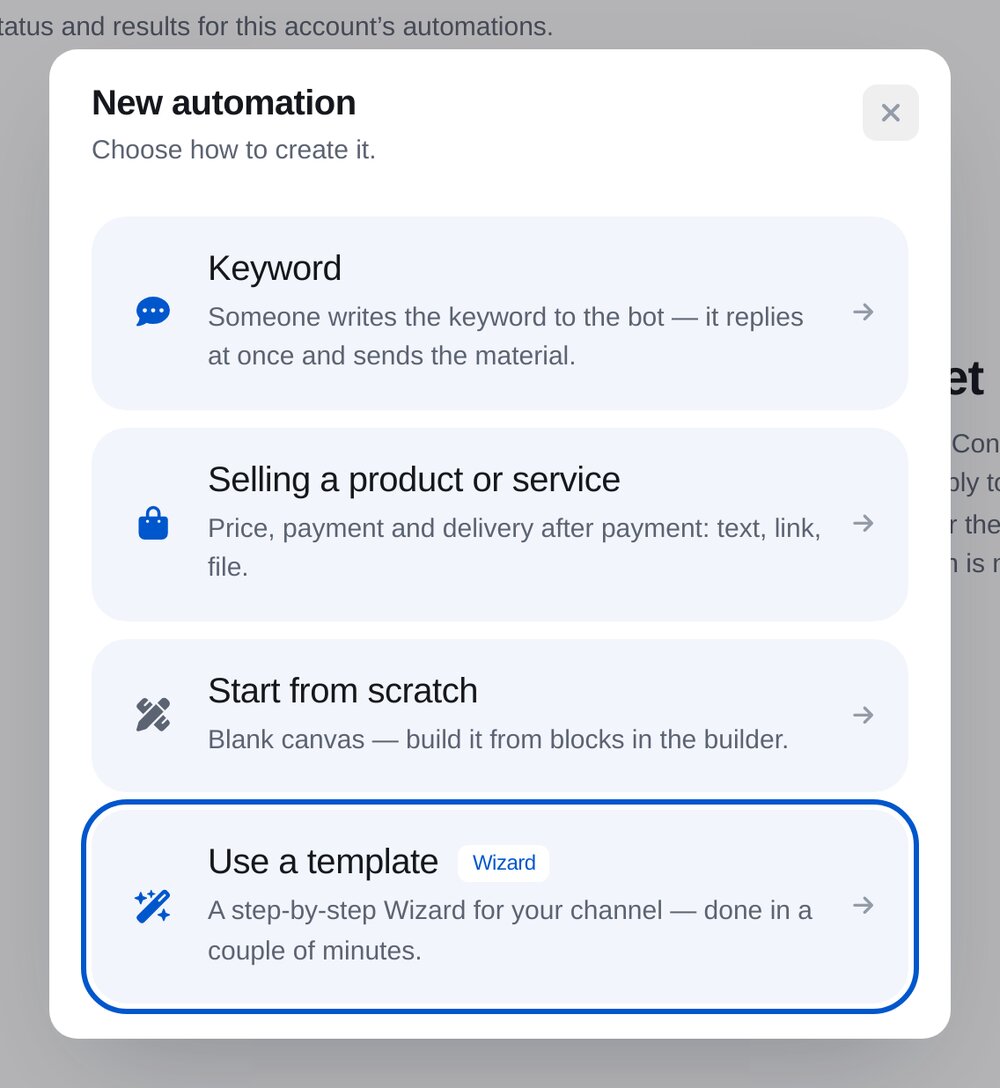
Klicke auf „Use a template“
Vorlagen richtest du Schritt für Schritt ein. „Start from scratch“ öffnet einen leeren Ablaufeditor.
-
3
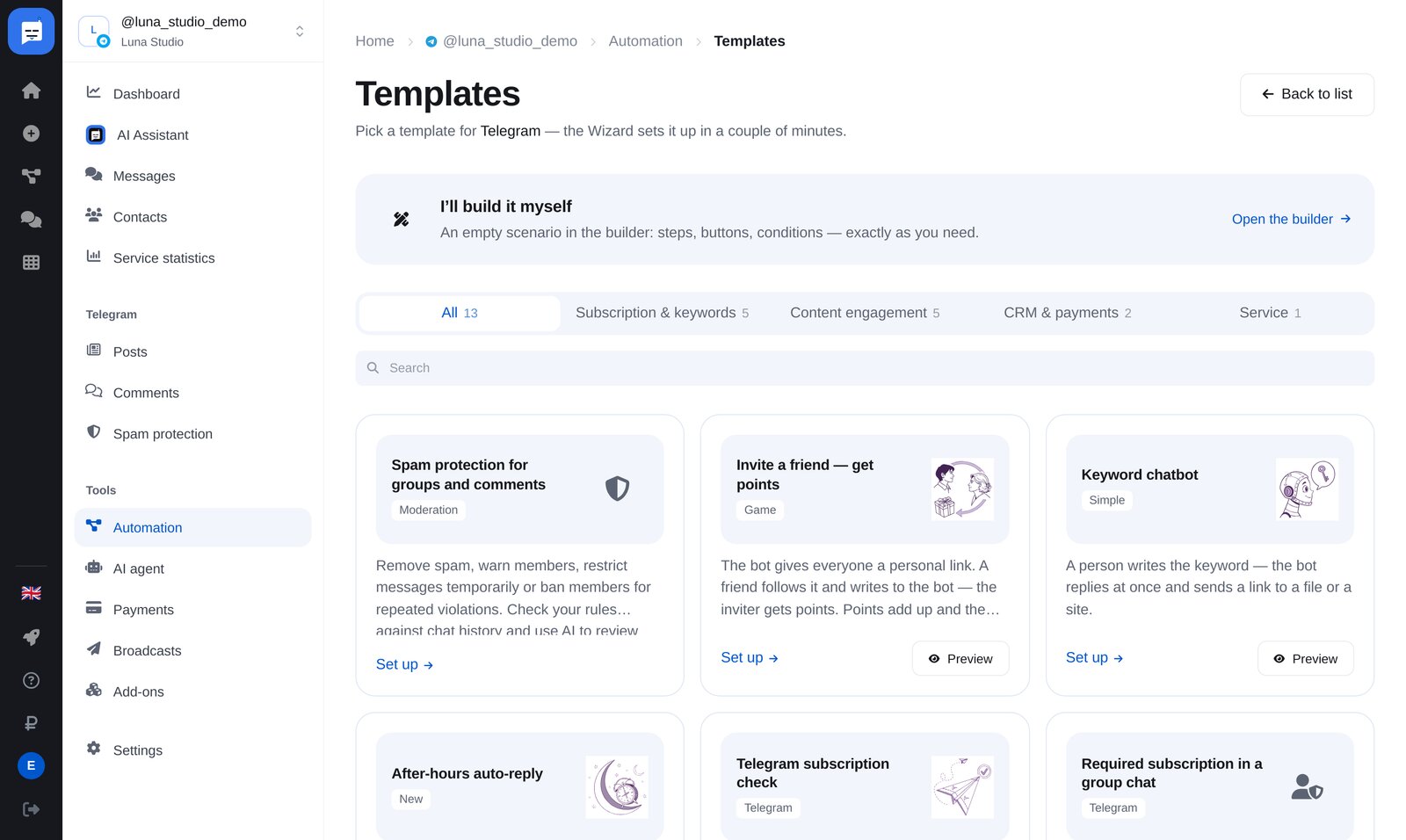
Wähle eine Vorlage
Zwölf fertige Abläufe: Schlüsselwort, Antwort außerhalb der Arbeitszeiten, Prüfung der Kanalmitgliedschaft, Datenerfassung, Quiz mit Geschenken, Verkauf und mehr. Zum Beispiel „Gifts for correct quiz answers“ – Geschenke für richtige Quizantworten.
-
4
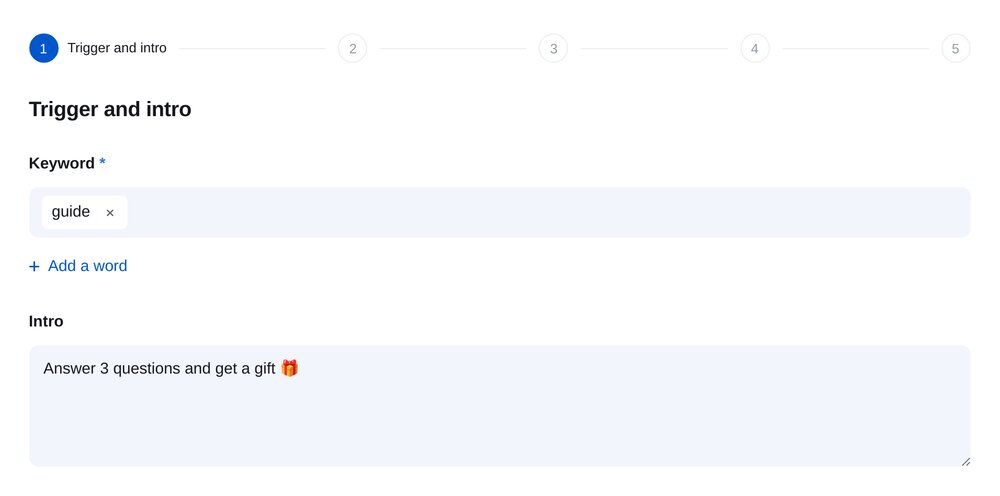
Lege den Auslöser fest
Lege das Schlüsselwort fest, mit dem der Bot das Quiz startet, und schreibe die Einleitung.
-
5
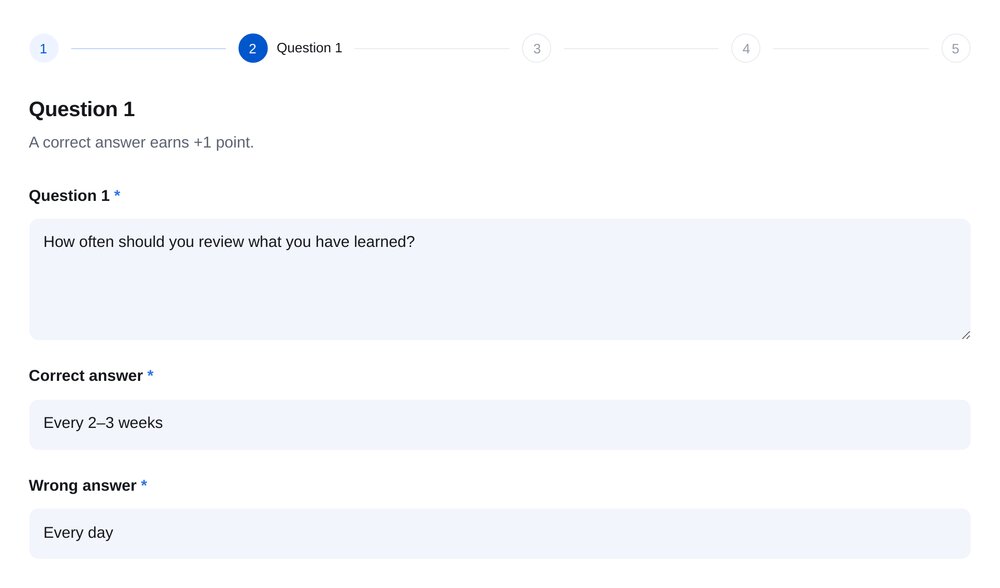
Fragen mit Antwortschaltflächen
Drei Fragen mit je zwei Antworten als Schaltflächen unter der Nachricht. Für eine richtige Antwort gibt es einen Punkt. Lege am Ende fest, wie viele richtige Antworten für das Geschenk nötig sind, und hinterlege Rabattcodes. Jeder Gewinner bekommt einen eigenen.
-
6
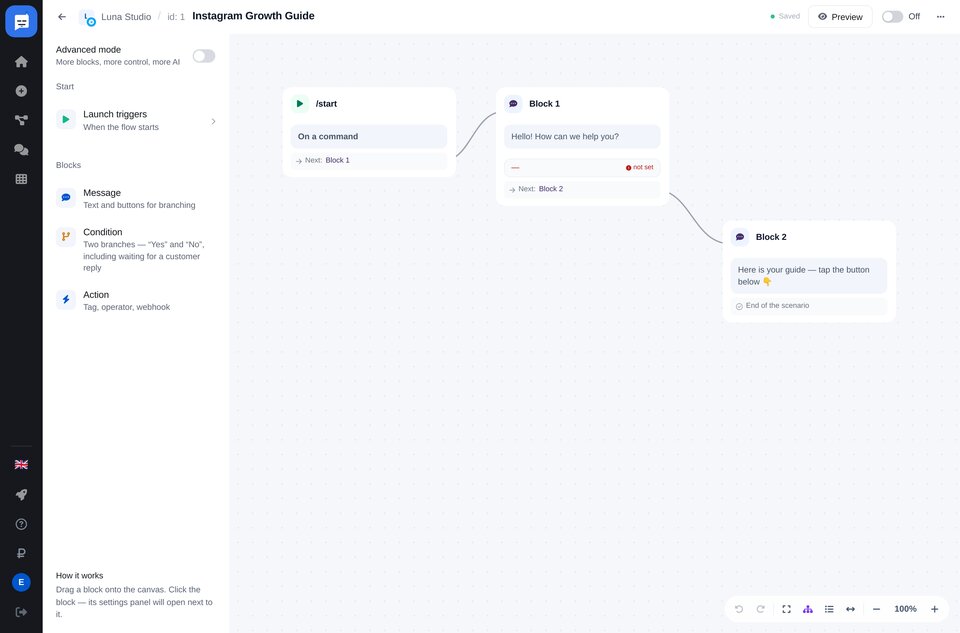
Im Ablaufeditor anpassen
Stelle Nachrichten, Schaltflächen, Bedingungen und Übergänge für deinen Telegram-Ablauf mit der Maus zusammen.
-
7
Aktivieren
Der Ablauf antwortet sofort. Teste ihn mit einem zweiten Telegram-Konto.


Häufige Fragen
Welche Schaltflächen kann ein Bot haben?
Muss ich programmieren können?
Kann ich Broadcasts mit Buttons senden?
Was kostet es?
Mehr Funktionen für deinen Telegram-Chatbot
Abläufe mit Schaltflächen in wenigen Minuten