Bot-Nutzer und Abläufe für Telegram übertragen
Du wechselst von einem anderen Dienst? Verbinde denselben Bot und lade den Export deiner Bot-Nutzer hoch. Wir prüfen jeden Kontakt in Telegram und übernehmen erreichbare Bot-Nutzer. Der KI-Assistent erstellt die Abläufe anhand von Screenshots deines bisherigen Funnels.
- Derselbe Bot – Token von @BotFather
- Bot-Nutzer – aus einer CSV-Datei, in Telegram geprüft
- Abläufe – aus Screenshots mit dem KI-Assistenten
- Broadcast-Nachricht – mit dem Tag „moved“
So funktioniert es
- 1
Verbinde denselben Bot
Nutze den Token von @BotFather – deine Bot-Nutzer bleiben bei dir.
- 2
Lade deine Kontaktliste hoch
CSV oder TXT aus dem bisherigen Dienst – wir prüfen jeden Kontakt in Telegram.
- 3
Übertrage deine Abläufe
Schicke dem KI-Assistenten Screenshots deines Funnels. Er erstellt daraus denselben Ablauf.
Telegram-Bot und Kontakte aus einem anderen Dienst übertragen
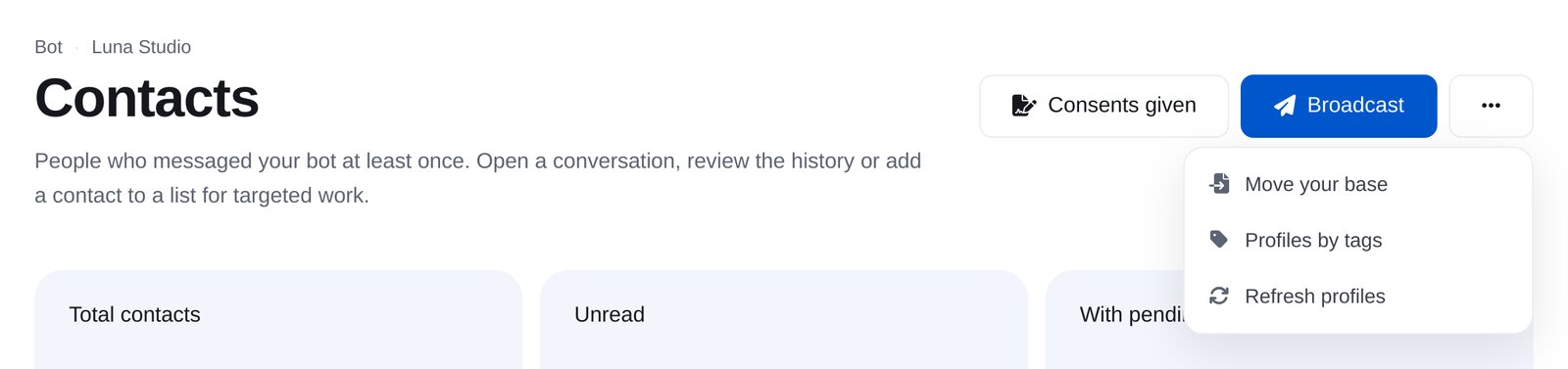
Wo im Konto:ContactsMoreMove your base
-
1
Verbinde denselben Bot
„Connect an account“ → Telegram → Token von @BotFather (/mybots → deinen Bot → API Token). Du kannst die Nutzer nur mit ihrem bisherigen Bot anschreiben. Nach der Verbindung kommen Nachrichten bei uns an; der bisherige Dienst erhält sie nicht mehr. Bereite deine Abläufe deshalb vorher vor.
-
2
Exportiere Kontakte aus dem bisherigen Dienst
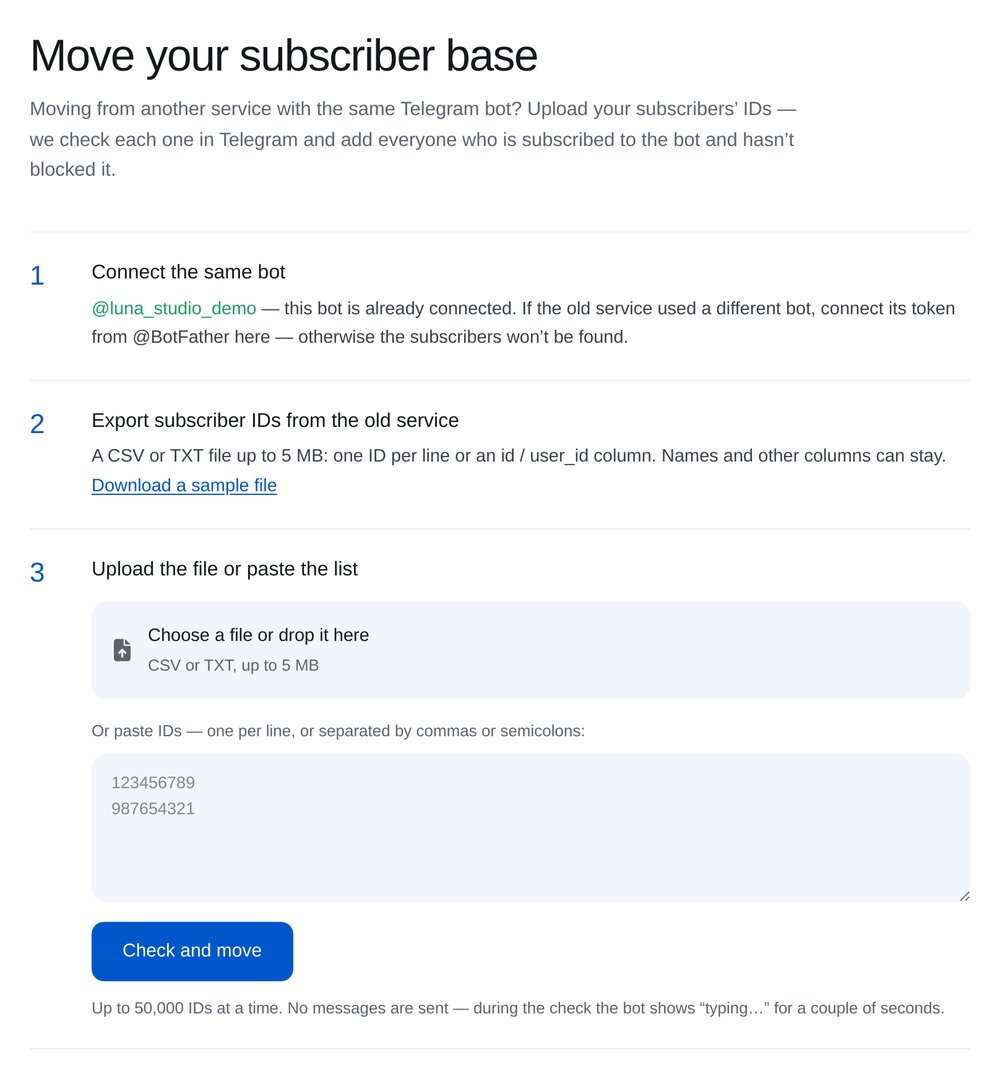
Meist findest du den CSV-Export im Bereich für Kunden oder Zielgruppen. Du brauchst eine Spalte mit der Telegram-ID (user_id, chat_id). Telefonnummern oder Bestellnummern eignen sich nicht. Namen und weitere Spalten kannst du behalten.
-
3
Öffne „Move your base“
Öffne im Bot-Menü „Contacts“, dann oben rechts „More“ → „Move your base“.
-
4
Lade die Datei hoch
CSV oder TXT bis 5 MB, maximal 50 000 IDs pro Upload. Du kannst die Liste auch direkt ins Feld einfügen – eine ID pro Zeile.
-
5
Warte auf die Prüfung
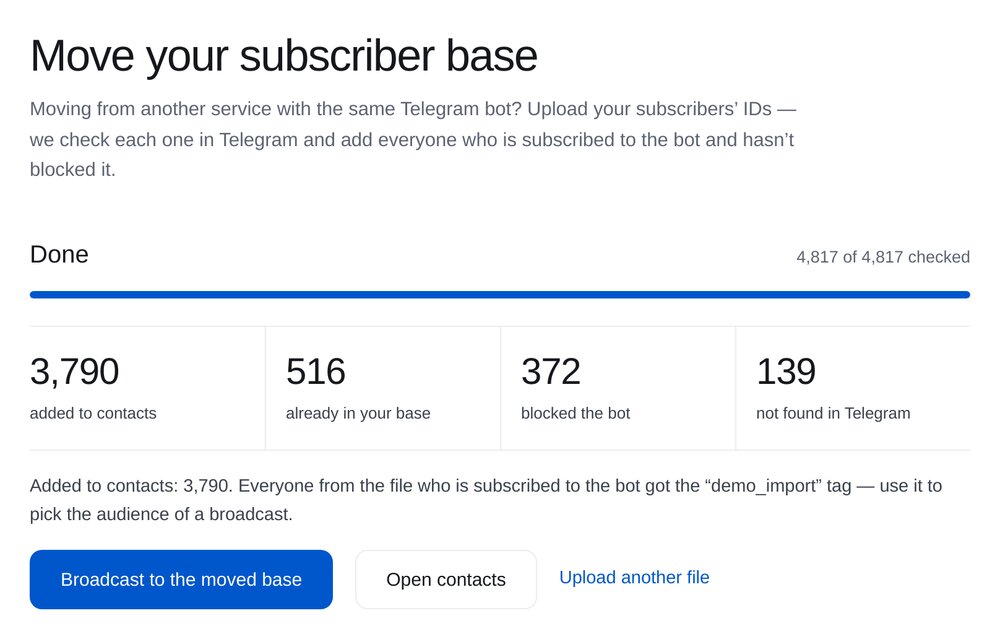
Wir prüfen jeden Kontakt in Telegram und übernehmen erreichbare Bot-Nutzer. Kontakte, die den Bot blockiert haben, und fremde IDs werden aussortiert. Es werden keine Nachrichten verschickt; der Bot zeigt nur für wenige Sekunden an, dass er schreibt. Du kannst die Seite schließen – die Prüfung läuft weiter.
-
6
Schicke eine Broadcast-Nachricht an die übertragenen Kontakte
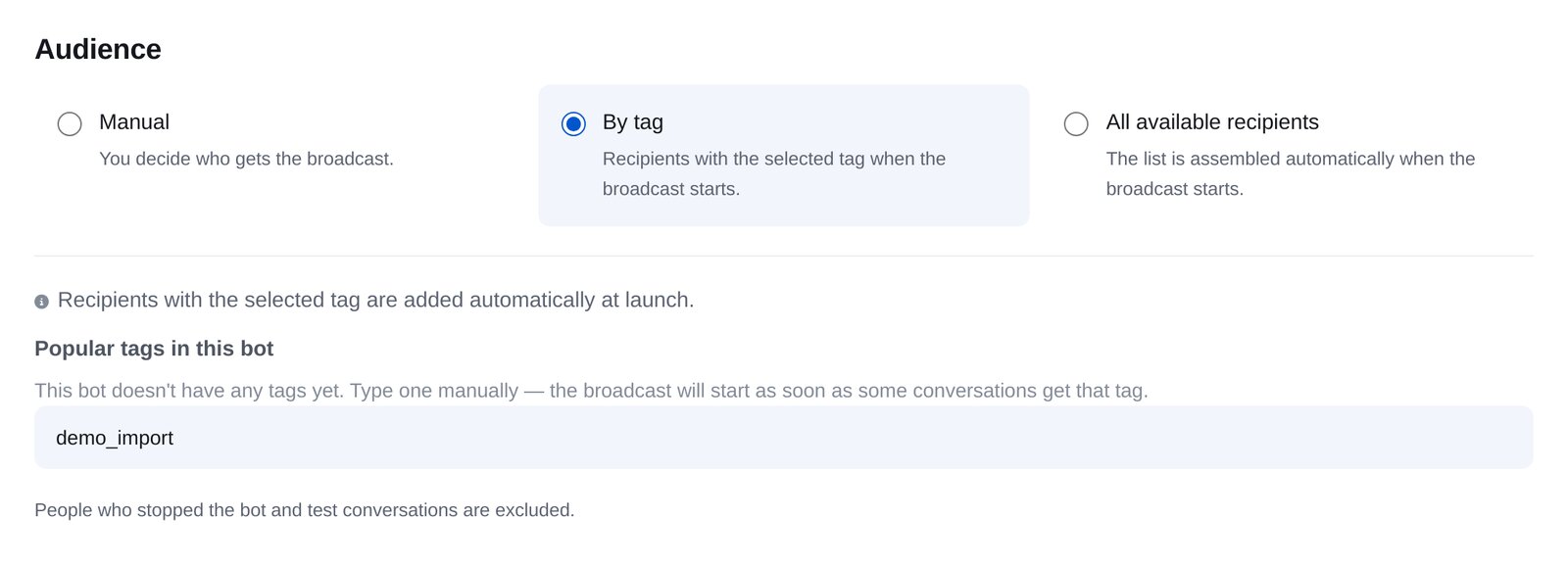
Alle Kontakte aus der Datei erhalten den Tag „moved“. „Broadcast to the moved base“ öffnet eine Broadcast-Nachricht mit diesem bereits ausgewählten Tag. Erzähle deinen Bot-Nutzern vom Wechsel und davon, was neu ist.
-
7
Übertrage Abläufe mit dem KI-Assistenten
Öffne „AI Assistant“, wähle „Help me move from another service: rebuild my funnel and move my subscribers“ und schicke Screenshots des Ablaufs sowie die Nachrichtentexte. Der Assistent erstellt daraus denselben Ablauf mit Schaltflächen und Bedingungen. Prüfe die Links und aktiviere ihn.


Häufige Fragen
Kann ich Kontakte übertragen, ohne den Bot neu zu verbinden?
Wo finde ich Bot-Nutzer-IDs?
Bemerken Bot-Nutzer den Wechsel?
Wer wird nicht übernommen?
Wie viele IDs kann ich hochladen?
Und Instagram?
Was kostet es?
Mehr Funktionen für deinen Telegram-Chatbot
Von einem anderen Dienst wechseln in wenigen Minuten