Migrez les contacts et scénarios du bot Telegram
Vous changez de service ? Connectez le même bot et importez vos abonnés : nous vérifions chaque personne dans Telegram et ajoutons les abonnés actifs. L’assistant IA recrée les scénarios à partir des captures de votre ancien parcours.
- Le même bot — avec la clé de @BotFather
- Les abonnés — import CSV avec vérification Telegram
- Les scénarios — à partir de captures, avec l’assistant IA
- Une campagne — pour le tag « moved »
Comment ça marche
- 1
Connectez le même bot
La clé de @BotFather vous permet de conserver le bot et ses abonnés.
- 2
Importez vos contacts
CSV ou TXT de l’ancien service : nous vérifions chaque personne dans Telegram.
- 3
Recréez les scénarios
Envoyez les captures du parcours à l’assistant IA : il recrée le scénario.
Comment migrer votre bot Telegram et ses abonnés
Où trouver la fonction :ContactsPlusMigrer les contacts
-
1
Connectez le même bot
Ajoutez un bot → Telegram → clé de @BotFather (/mybots → votre bot → API Token). Seul le bot auquel les personnes sont abonnées peut leur écrire. Dès la connexion, les messages arrivent chez nous et plus dans l’ancien service. Préparez donc les scénarios à l’avance.
-
2
Exportez les contacts de l’ancien service
Cherchez la section des clients ou de l’audience, puis l’export CSV. Il faut une colonne d’identifiants Telegram (user_id ou chat_id), pas de téléphones ni de numéros de commande. Les noms et autres colonnes peuvent rester.
-
3
Ouvrez « Move your base »
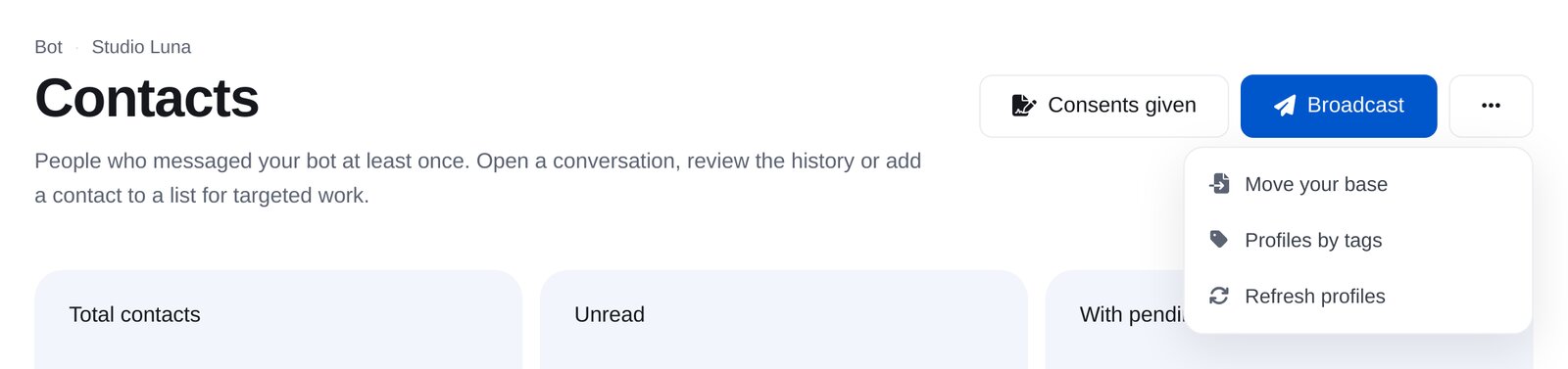
Dans le menu du bot : « Contacts », puis « More » en haut à droite → « Move your base » (migrer les contacts).
-
4
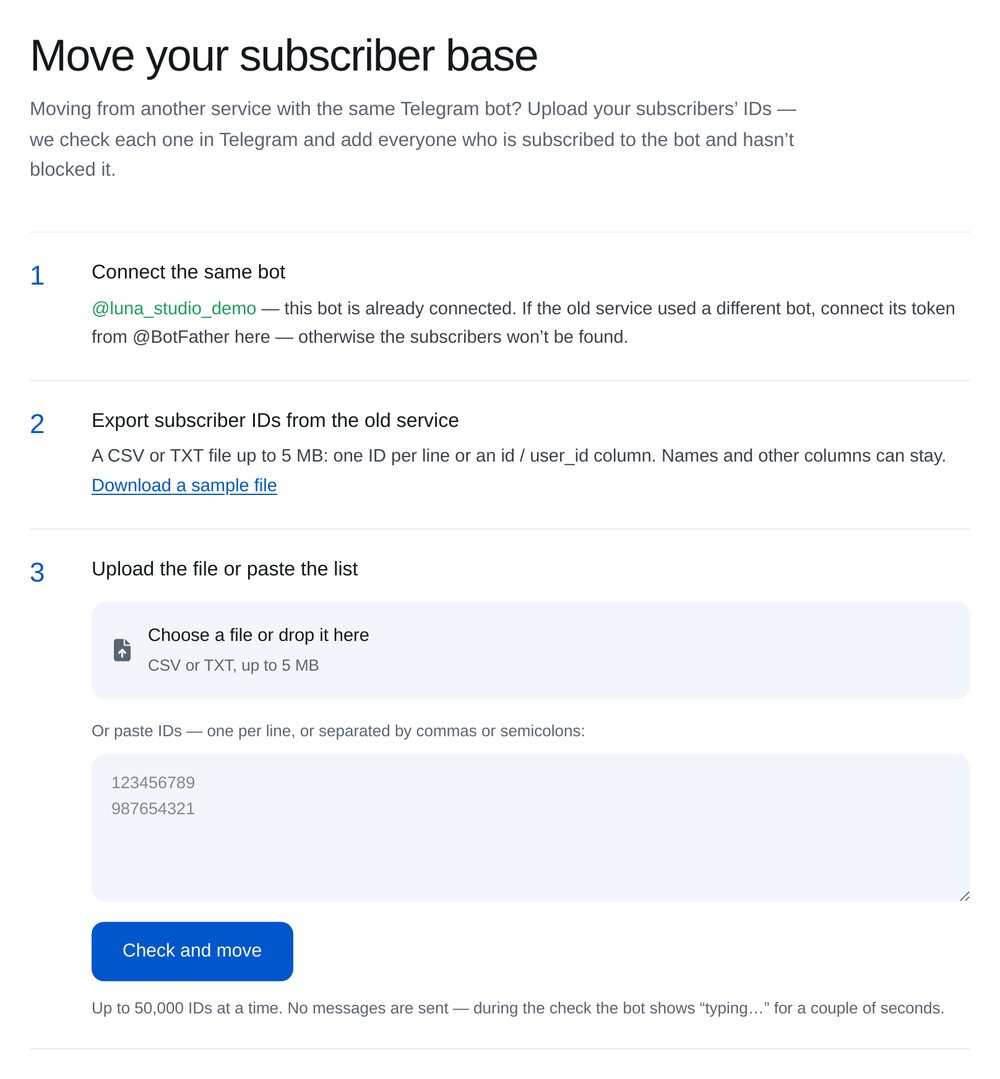
Importez le fichier
CSV ou TXT jusqu’à 5 Mo, avec jusqu’à 50 000 identifiants par import. Vous pouvez aussi coller la liste dans le champ, un identifiant par ligne.
-
5
Attendez la vérification
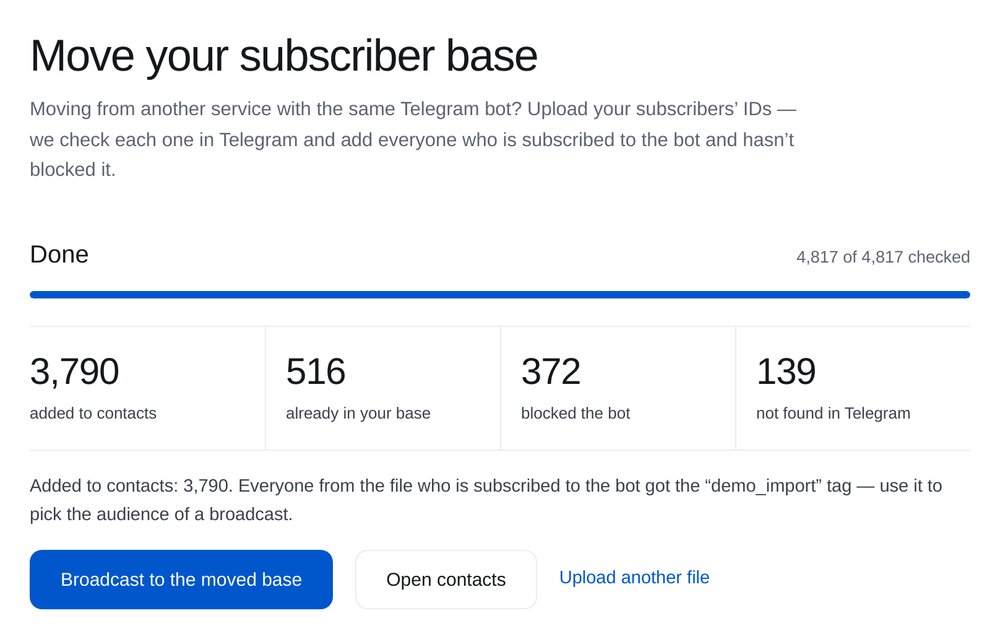
Nous vérifions chaque personne dans Telegram, ajoutons les abonnés et écartons les identifiants inconnus ou les personnes qui ont bloqué le bot. Aucun message n’est envoyé ; le bot affiche « écrit… » pendant quelques secondes. La vérification continue si vous fermez la page.
-
6
Envoyez une campagne aux contacts importés
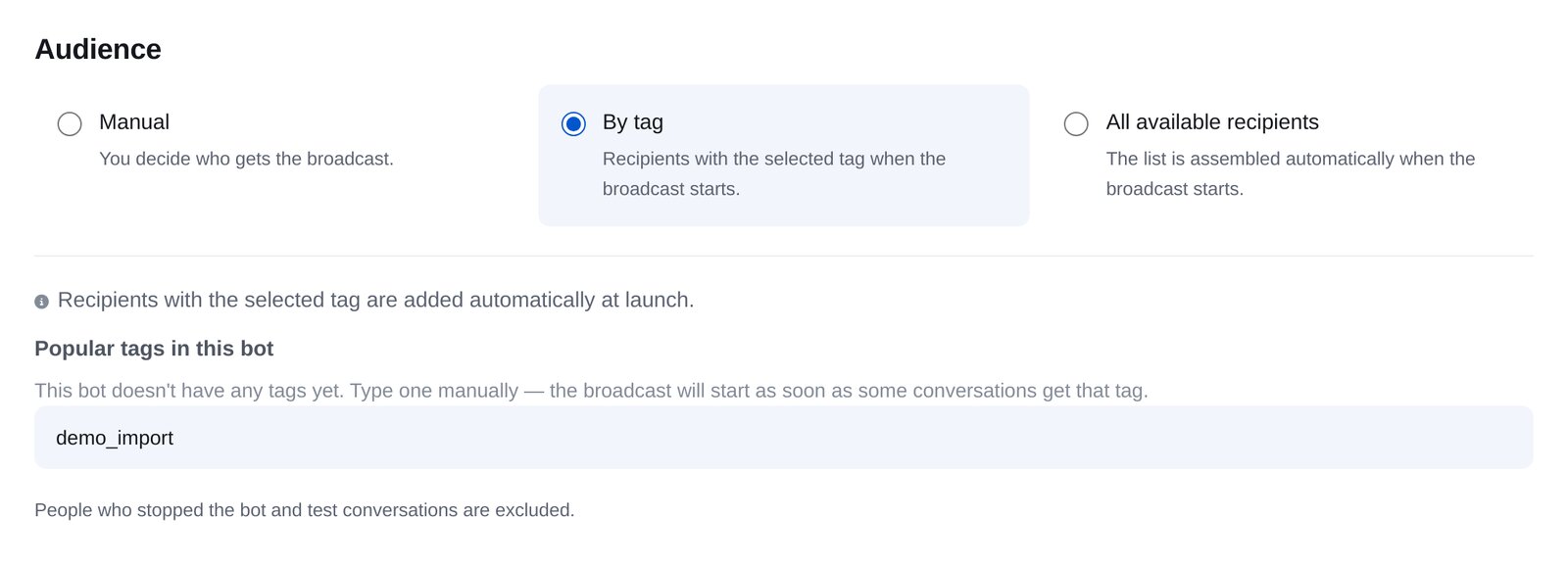
Les personnes du fichier reçoivent le tag « moved ». Le bouton « Broadcast to the moved base » ouvre une campagne avec ce tag déjà sélectionné. Présentez votre nouveau fonctionnement et vos nouveautés.
-
7
Migrez les scénarios avec l’assistant IA
Ouvrez « AI Assistant », choisissez « Help me move from another service: rebuild my funnel and move my subscribers » et envoyez les captures de votre scénario et ses messages. L’assistant recrée les boutons et conditions. Vérifiez les liens, puis activez le scénario.


Questions fréquentes
Peut-on migrer les contacts sans reconnecter le bot ?
Où trouver les ID des abonnés ?
Les abonnés verront-ils le transfert ?
Qui ne sera pas importé ?
Combien d’identifiants peut-on importer ?
Et Instagram ?
Combien ça coûte ?
Autres fonctions du chatbot Telegram
Changez de service en quelques minutes